เคยเห็นนิตยสารหรือหนังสือที่ขึ้นต้นย่อหน้าด้วยตัวอักษรตัวใหญ่ยักษ์ กินพื้นที่หลายบรรทัดไหม? ฟีเจอร์นั้นเรียกว่า Drop Cap ใน Word มีเครื่องมือทำแบบนี้ให้ในตัวอยู่แล้ว ใช้เวลาไม่ถึงนาที ช่วยให้เอกสาร รายงาน หรือจดหมายข่าวดูเป็นทางการและน่าอ่านขึ้นทันที
Drop Cap คืออะไร มีกี่แบบ
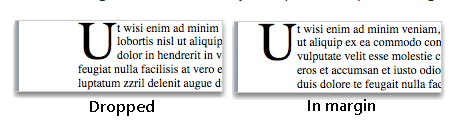
Drop Cap คือการขยายตัวอักษรตัวแรกของย่อหน้าให้ใหญ่กว่าปกติ 2 บรรทัดขึ้นไป โดย Word มีให้เลือก 2 รูปแบบ:
- Dropped — ตัวอักษรใหญ่จะจมลงไปในเนื้อหา ข้อความรอบๆ จะไหลชิดติดกับตัวอักษร
- In margin — ตัวอักษรใหญ่จะถูกดันออกไปอยู่ในขอบกระดาษ (margin) แยกออกจากเนื้อหาอย่างชัดเจน
วิธีใส่ Drop Cap ทีละขั้นตอน
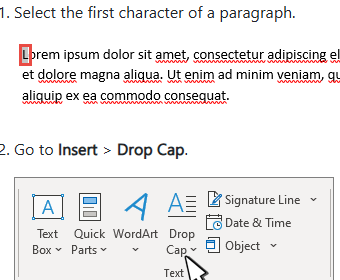
- คลิกวางเคอร์เซอร์ไว้ในย่อหน้าที่ต้องการใส่ Drop Cap (ต้องเป็นย่อหน้าที่มีข้อความอยู่แล้ว)
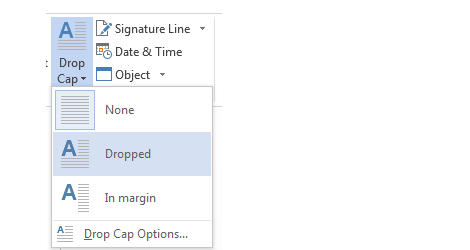
- ไปที่แท็บ Insert แล้วเลือก Drop Cap (อยู่ในกลุ่ม Text)
- เลือกรูปแบบที่ต้องการ: Dropped หรือ In margin ตัวอักษรตัวแรกของย่อหน้าจะขยายใหญ่ขึ้นทันที
ปรับขนาด ฟอนต์ และระยะห่างของ Drop Cap
ถ้าอยากปรับแต่งเพิ่มเติม เช่น ให้ตัวอักษรใหญ่กี่บรรทัด ใช้ฟอนต์อะไร หรือเว้นระยะห่างจากเนื้อหาแค่ไหน ทำได้โดย:
- ไปที่ Insert > Drop Cap > Drop Cap Options
- ในหน้าต่างที่เปิดขึ้นมา ปรับได้ 3 อย่าง: Font (ฟอนต์ของตัวอักษรใหญ่), Lines to drop (จะให้กินพื้นที่กี่บรรทัด ปกติตั้งไว้ที่ 3), และ Distance from text (ระยะห่างจากเนื้อหาข้างๆ)
- กด OK เพื่อยืนยัน
วิธีลบ Drop Cap ออก
ถ้าอยากเอากลับเป็นตัวอักษรปกติ ให้วางเคอร์เซอร์ในย่อหน้านั้น แล้วไปที่ Insert > Drop Cap > None เท่านี้ตัวอักษรก็กลับมาขนาดปกติทันที
ใช้ตอนไหนดี
Drop Cap เหมาะกับเอกสารที่ต้องการความสวยงามและความเป็นทางการ เช่น จดหมายข่าว (Newsletter) รายงานปกแข็ง โบรชัวร์ หรือย่อหน้าเปิดเรื่องของหนังสือ/บทความยาวๆ แต่ไม่ควรใช้พร่ำเพรื่อในเอกสารทำงานทั่วไป เพราะจะทำให้ดูรกและเสียเวลาอ่านมากกว่าจะช่วยให้อ่านง่ายขึ้น
