มีคนมาขอรหัส Wi-Fi บ้าน แต่เราลืมไปแล้วว่าตั้งไว้ว่าอะไร สติกเกอร์หลังเราเตอร์ก็ลอกหาย? ข่าวดีคือถ้าคอมพิวเตอร์เครื่องไหนเคยเชื่อมต่อ Wi-Fi เครือข่ายนั้นไว้ Windows 11 จะ จำรหัสไว้ให้ทั้งหมด เหมือนสมุดโทรศัพท์ที่จดไว้แล้ว เพียงแต่เราต้องรู้ว่าไปเปิดดูตรงไหน บทความนี้รวมวิธีดูรหัสที่ทำได้จริงบน Windows 11 ตั้งแต่วิธีง่ายสุดในหน้า Settings ไปจนถึงวิธีสำรองสำหรับเครือข่ายเก่าๆ
ก่อนเริ่ม: ต้องรู้ 3 ข้อนี้
| ข้อ | รายละเอียด |
|---|---|
| 1 | ดูได้เฉพาะเครือข่ายที่เครื่องนี้ เคยเชื่อมต่อแล้วและบันทึกไว้ เท่านั้น ไม่สามารถดูรหัส Wi-Fi ของเครือข่ายที่ไม่เคยเชื่อมต่อได้ |
| 2 | เป็นการดูรหัสของเครือข่ายที่เรามีสิทธิ์ใช้ เช่น Wi-Fi ที่บ้านหรือของคนในครอบครัว เพื่อใช้กับอุปกรณ์เครื่องใหม่ ไม่ใช่เครื่องมือแกะรหัสของคนอื่น |
| 3 | บทความนี้ใช้กับ Windows 11 ชื่อเมนูในหน้า Settings อาจต่างกันเล็กน้อยตามเวอร์ชันของ Windows ที่ติดตั้ง |
วิธีที่ 1: ดูจากหน้า Settings (ง่ายที่สุด)
วิธีนี้ใช้ได้กับเครือข่ายที่ กำลังเชื่อมต่ออยู่ตอนนี้ และเครือข่ายที่เคยบันทึกไว้ในเครื่อง
| ขั้นตอน | วิธีทำ |
|---|---|
| 1 | กดปุ่ม Windows + I เพื่อเปิด Settings |
| 2 | เลือก Network & internet (เครือข่ายและอินเทอร์เน็ต) ที่เมนูซ้าย |
| 3 | ถ้าเชื่อมต่ออยู่กับ Wi-Fi ที่ต้องการ ให้เลือก Properties ของเครือข่ายนั้น หรือเลือก Wi-Fi → Manage known networks แล้วคลิกชื่อเครือข่ายที่ต้องการดู |
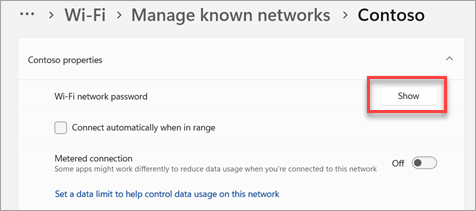
| 4 | หาบรรทัด Wi-Fi network password แล้วกดปุ่ม Show รหัสผ่านจะปรากฏขึ้นมาทันที |
ภาพด้านล่างจาก Microsoft Support แสดงหน้า Manage known networks ที่มีปุ่ม Show อยู่ในกรอบสีแดง
ภาพประกอบ: Microsoft Support
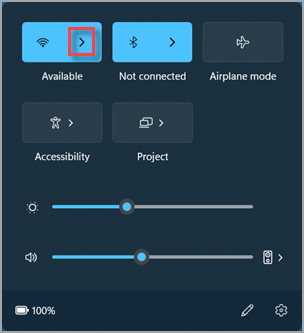
ถ้าเปิดหน้านี้ไม่เจอ ลองคลิกไอคอนเครือข่ายที่มุมขวาล่างของแถบงาน เพื่อเปิด Quick Settings แล้วกดลูกศรข้างปุ่ม Wi-Fi (Manage Wi-Fi connections) ก็จะเข้าสู่รายการเครือข่ายได้เร็วขึ้น (ดูภาพรวมของแผงนี้ได้ที่ Quick Settings ใน Windows 11)
ภาพประกอบ: Microsoft Support
บน Windows เวอร์ชันใหม่ เมื่อกดแสดงรหัส อาจมี QR Code ปรากฏให้ด้วย เพื่อนหรืออุปกรณ์เครื่องอื่นสามารถสแกนเพื่อเชื่อมต่อ Wi-Fi ได้โดยไม่ต้องพิมพ์รหัสเอง ซึ่งสะดวกเวลาต้องแชร์ให้แขกที่มาบ้าน
วิธีที่ 2: ใช้ Control Panel (สำหรับเครือข่ายที่ต่ออยู่ตอนนี้)
ถ้าหน้า Settings ไม่มีปุ่ม Show ในเครื่องของเรา ยังมีหน้าต่างแบบคลาสสิกให้ใช้แทนได้ ซึ่งใช้ดูได้เฉพาะ Wi-Fi ที่เชื่อมต่ออยู่ในขณะนั้น
| ขั้นตอน | วิธีทำ |
|---|---|
| 1 | กด Windows + R พิมพ์ ncpa.cpl แล้วกด Enter เพื่อเปิดหน้าต่าง Network Connections |
| 2 | ดับเบิลคลิกที่ไอคอน Wi-Fi เพื่อเปิดหน้าต่างสถานะ |
| 3 | กดปุ่ม Wireless Properties แล้วไปที่แท็บ Security |
| 4 | ติ๊กช่อง Show characters รหัสจะปรากฏในช่อง Network security key |
วิธีที่ 3: ใช้คำสั่งใน Terminal (ดูรหัสของเครือข่ายเก่าที่เคยต่อไว้)
เหมาะกับกรณีที่ต้องการรหัสของเครือข่ายที่เคยเชื่อมต่อในอดีตแต่ตอนนี้ไม่ได้ต่ออยู่ เช่น Wi-Fi บ้านญาติ
| ขั้นตอน | วิธีทำ |
|---|---|
| 1 | คลิกขวาที่ปุ่ม Start เลือก Terminal (ถ้าขั้นต่อไปไม่แสดงรหัส ให้เปิดแบบ Run as administrator) |
| 2 | พิมพ์ netsh wlan show profiles เพื่อดูรายชื่อ Wi-Fi ทั้งหมดที่เครื่องบันทึกไว้ |
| 3 | พิมพ์ netsh wlan show profile name="ชื่อเครือข่าย" key=clear โดยแทนที่ชื่อเครือข่ายด้วยชื่อที่ต้องการ |
| 4 | เลื่อนดูหัวข้อ Security settings บรรทัด Key Content คือรหัสผ่านของเครือข่ายนั้น |
เครื่องมือ Terminal ยังมีประโยชน์ในการใช้งานด้านอื่นด้วย ศึกษาเพิ่มได้ที่ รู้จัก Terminal ใน Windows 11
ถ้าหาไม่เจอจริงๆ ควรทำอย่างไร
- ดูที่ตัวเราเตอร์: เราเตอร์ส่วนใหญ่มีสติกเกอร์ใต้เครื่องหรือด้านหลัง ระบุชื่อ Wi-Fi และรหัสเริ่มต้น แต่ถ้าเคยเปลี่ยนรหัสไปแล้ว ตัวเลขนั้นจะใช้ไม่ได้
- เข้าหน้าตั้งค่าเราเตอร์: ผ่านเว็บเบราว์เซอร์ตามที่อยู่ที่ระบุบนสติกเกอร์ เพื่อดูหรือเปลี่ยนรหัส Wi-Fi ใหม่ได้ (ต้องมีรหัสผู้ดูแลเราเตอร์)
- ถามผู้ให้บริการอินเทอร์เน็ต เจ้าของสัญญาสามารถติดต่อเพื่อขอรีเซ็ตเราเตอร์หรือขอรหัสใหม่ได้
ตัวอย่างใช้งานจริง
ซื้อโน้ตบุ๊กเครื่องใหม่มาใช้ที่บ้าน แต่จำรหัส Wi-Fi ไม่ได้เพราะตั้งไว้เมื่อสองปีก่อน เปิดคอมเครื่องเก่าที่ยังต่อ Wi-Fi บ้านอยู่ เข้า Settings → Network & internet → Wi-Fi → Manage known networks เลือกชื่อ Wi-Fi บ้าน กด Show แล้วจดรหัสหรือให้เครื่องใหม่สแกน QR Code ได้เลย ไม่ต้องไปรื้อหาสติกเกอร์หลังเราเตอร์ หรือโทรหาช่างอินเทอร์เน็ตให้เสียเวลา
ข้อควรรู้เรื่องความปลอดภัย
- รหัส Wi-Fi ที่ดูได้จากเครื่องหนึ่ง แปลว่าใครก็ตามที่นั่งหน้าเครื่องนั้นและเข้าบัญชีผู้ใช้ได้ ก็ดูได้เหมือนกัน จึงควรตั้งรหัสผ่านหรือ PIN ล็อกหน้าจอเครื่องไว้ทุกเครื่อง
- ถ้าไม่ใช้ Wi-Fi เครือข่ายใดแล้ว ให้ลบออกจากรายการ จะได้ไม่เหลือรหัสเก่าค้างในเครื่อง (ดูวิธีที่ ลืมเครือข่าย Wi-Fi ใน Windows 11)
- ถ้าเคยแชร์รหัสให้คนอื่นไปแล้วและไม่อยากให้ใช้ต่อ ให้เข้าไปเปลี่ยนรหัสที่ตัวเราเตอร์ แล้วเชื่อมต่ออุปกรณ์ของเราใหม่ด้วยรหัสใหม่
สรุป
รหัส Wi-Fi ที่เคยเชื่อมต่อแล้วไม่ได้หายไปไหน Windows 11 เก็บไว้ให้ในเครื่อง วิธีง่ายสุดคือ Settings → Network & internet → Manage known networks → Show ส่วนวิธีผ่าน Control Panel หรือคำสั่ง netsh เป็นทางเลือกสำรอง จดรหัสไว้ในที่ปลอดภัย หรือเก็บไว้ในตัวจัดการรหัสผ่าน จะได้ไม่ต้องลุ้นทุกครั้งที่ซื้ออุปกรณ์ใหม่