ทุกครั้งที่ต้องเปิด/ปิด Wi-Fi หรือ Bluetooth ไม่ต้องเข้าไปที่ Settings ให้เสียเวลา Windows 11 มีแผง Quick Settings รวมการตั้งค่าที่ใช้บ่อยไว้ในที่เดียว เปิดปุ๊บปรับได้ทันทีในไม่กี่คลิก
วิธีเปิด Quick Settings
คลิกที่กลุ่มไอคอน Network, Sound หรือ Battery มุมขวาล่างของ Taskbar ข้างเวลา หรือกดคีย์ลัด Windows + A เพื่อเปิดแผง Quick Settings ได้ทันที

ปรับการตั้งค่าที่ใช้บ่อยในคลิกเดียว
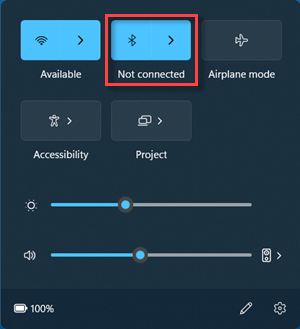
ในแผง Quick Settings มีปุ่มลัดให้เปิด/ปิด Wi-Fi, Bluetooth, Airplane mode, Accessibility และ Project (เชื่อมต่อจอภายนอก) พร้อมแถบเลื่อนปรับ ความสว่างหน้าจอ และ ระดับเสียง ได้ในที่เดียว คลิกลูกศร > ข้างปุ่ม Wi-Fi หรือ Bluetooth เพื่อดูรายชื่อเครือข่าย/อุปกรณ์ที่มีให้เชื่อมต่อเพิ่มเติมได้ทันที
ปรับแต่งปุ่มในแผง Quick Settings
คลิกไอคอนรูปดินสอ (✏️) มุมล่างของแผง Quick Settings เพื่อเข้าโหมดแก้ไข จะสามารถลากสลับตำแหน่งปุ่ม เพิ่ม หรือลบปุ่มลัดที่ไม่ได้ใช้ออกได้ตามต้องการ ให้เหลือแต่ปุ่มที่ใช้บ่อยจริงๆ
ไอเดียการใช้งานจริง
- ปิด Wi-Fi/Bluetooth เร็วๆ ก่อนพกโน้ตบุ๊กออกจากบ้านเพื่อประหยัดแบต
- ปรับความสว่างหน้าจอตอนย้ายจากห้องสว่างไปห้องมืดโดยไม่ต้องเปิด Settings
- ผสานกับ Night Light บน Windows 11 เพื่อจัดการโหมดถนอมสายตาควบคู่กับการปรับความสว่าง
สรุป
Quick Settings ช่วยให้ปรับการตั้งค่าที่ใช้บ่อยของ Windows 11 ได้เร็วในไม่กี่คลิกโดยไม่ต้องเข้า Settings เต็มรูปแบบ เปิดง่ายด้วย Windows + A และปรับแต่งปุ่มให้ตรงกับการใช้งานของตัวเองได้ ถ้าอยากตั้งค่าเสียงแยกทีละโปรแกรมให้ละเอียดขึ้น ลองอ่านเพิ่มที่หัวข้อ Volume Mixer ในบทความถัดไป
