ฟรีแลนซ์ ร้านค้าออนไลน์ หรือใครที่รับงานเสริมมักต้องส่ง “ใบเสนอราคา” ให้ลูกค้าดูก่อนตกลงงาน การพิมพ์ใหม่ทุกครั้งทั้งเสียเวลาและพลาดง่าย ถ้ามี แม่แบบใบเสนอราคาใน Excel เปรียบเหมือนแบบฟอร์มสำเร็จรูปที่แค่เลือกรายการ ใส่จำนวน แล้วยอดรวม ส่วนลด และตัวหนังสือภาษาไทยจะขึ้นให้เอง บทความนี้จะพาทำตั้งแต่เริ่มจนบันทึกเป็น PDF ส่งทางไลน์หรืออีเมลได้ทันที
หน้าตาใบเสนอราคาที่เราจะทำ
ใบเสนอราคามาตรฐานจะมี 4 ส่วนหลัก คือ ส่วนหัว (ชื่อร้าน เลขที่เอกสาร วันที่) ข้อมูลลูกค้า ตารางรายการสินค้า/บริการ และส่วนสรุปยอดพร้อมเงื่อนไขและช่องลงชื่อ ดังภาพ
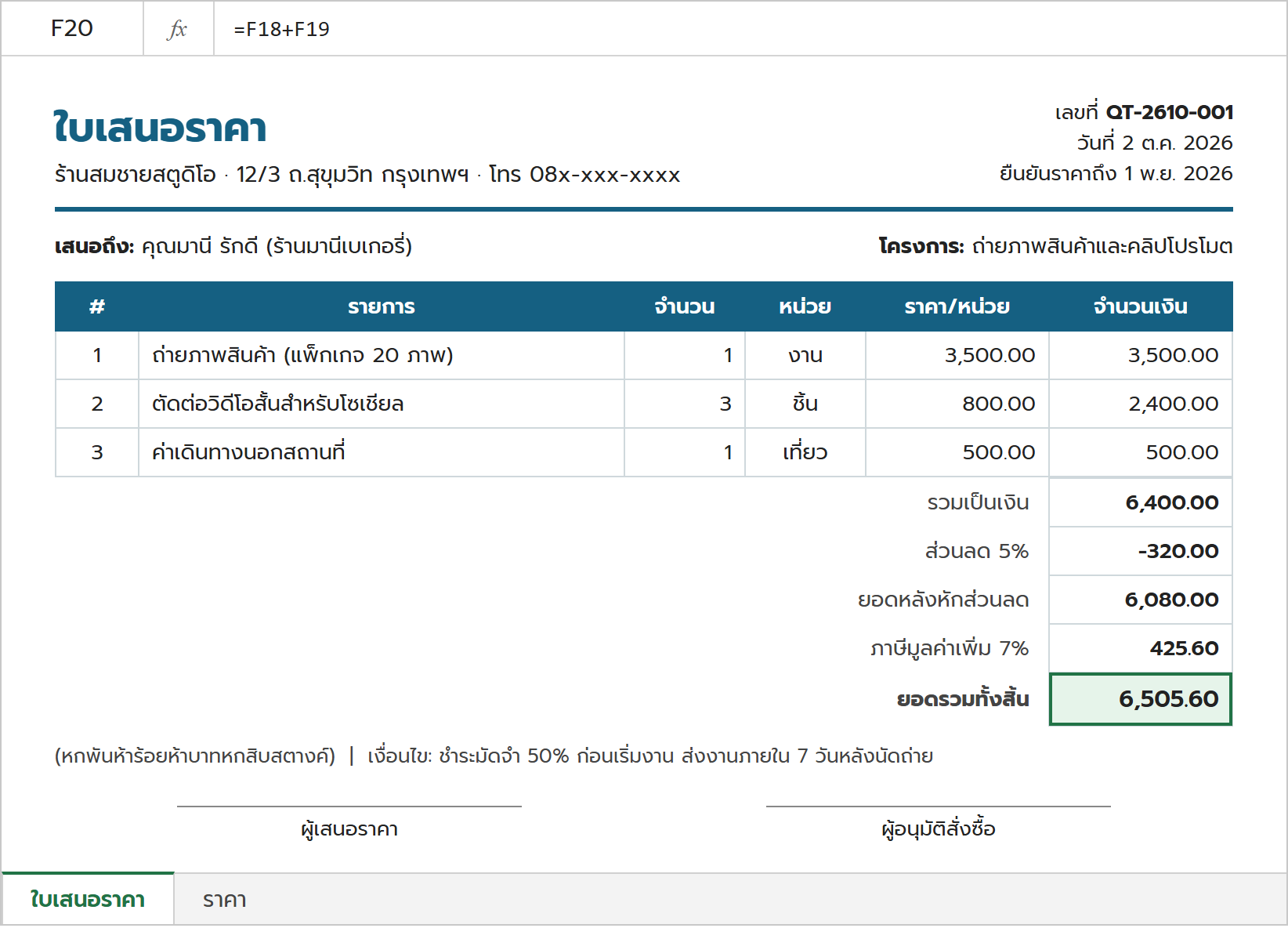
ภาพจำลองหน้าตา Excel เพื่อประกอบการอธิบาย (ไม่ใช่สกรีนช็อตจริงจาก Microsoft) ชื่อร้านและข้อมูลในภาพเป็นตัวอย่างสมมติ
ขั้นตอนที่ 1: ตั้งค่าชีตให้เหมือนกระดาษ A4
| ขั้นตอน | วิธีทำ |
|---|---|
| 1 | เปิด Excel ใหม่ ไปที่แท็บ View แล้วเอาเครื่องหมายถูกหน้า Gridlines ออก เพื่อให้พื้นขาวเหมือนกระดาษ |
| 2 | ไปที่แท็บ Page Layout → Size เลือก A4 → Orientation เลือก Portrait |
| 3 | ปรับความกว้างคอลัมน์ A ถึง F ให้ได้ประมาณ A แคบ (เลขที่ลำดับ) B กว้างสุด (ชื่อรายการ) C-D ขนาดกลาง และ E-F สำหรับราคา |
| 4 | ที่ชีตที่สอง ตั้งชื่อชีตแรกว่า ใบเสนอราคา และสร้างชีต ราคา ไว้เก็บรายการสินค้า/บริการ (ขั้นตอนที่ 2) |
ขั้นตอนที่ 2: ทำชีต “ราคา” เก็บรายการและราคามาตรฐาน
แทนที่จะพิมพ์ชื่อและราคาใหม่ทุกครั้ง ให้เก็บทุกอย่างไว้ในตารางเดียว พิมพ์หัวคอลัมน์ รหัส | รายการ | หน่วย | ราคา แล้วใส่รายการที่ให้บริการเป็นประจำ จากนั้นกด Ctrl + T แปลงเป็น Table แล้วตั้งชื่อเป็น Price ที่แท็บ Table Design
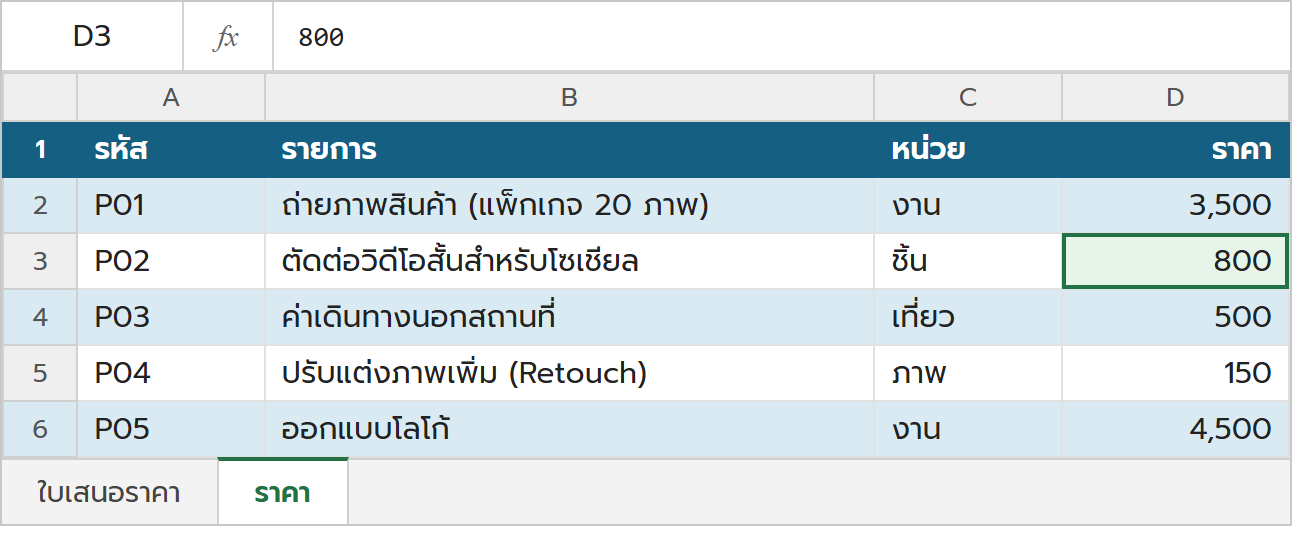
ภาพจำลองหน้าตา Excel เพื่อประกอบการอธิบาย (ไม่ใช่สกรีนช็อตจริงจาก Microsoft)
ข้อดีคือ ถ้าอยากปรับราคาในอนาคต แก้ที่ชีตราคาจุดเดียว ใบเสนอราคาใหม่ทั้งหมดจะใช้ราคาใหม่ทันที โดยใบเก่าที่บันทึกเป็น PDF ไปแล้วไม่เปลี่ยน
ขั้นตอนที่ 3: ใส่ส่วนหัวและเลขที่เอกสารอัตโนมัติ
| ช่อง | ใส่อะไร | สูตร/วิธีทำ |
|---|---|---|
| ชื่อร้านและที่อยู่ | ข้อความของร้าน | พิมพ์เอง ตั้งตัวอักษรใหญ่/หนาให้ชื่อเด่น |
| วันที่ | วันที่ออกเอกสาร | พิมพ์ =TODAY() ถ้าต้องการให้เป็นวันที่ปัจจุบันเสมอ หรือกด Ctrl + ; เพื่อใส่วันที่แบบคงที่ (แนะนำ เพราะวันที่ในใบเก่าจะไม่เปลี่ยน) |
| ยืนยันราคาถึง | วันหมดอายุของราคา | =C4+30 (เมื่อ C4 คือเซลล์วันที่ ได้วันที่อีก 30 วัน) |
| เลขที่ใบเสนอราคา | เช่น QT-2610-001 | ="QT-"&TEXT(C4,"yymm")&"-001" เลขท้ายเปลี่ยนเองทุกใบ (ปีที่แสดงจะตามปฏิทินที่เครื่องตั้งไว้ ค.ศ. หรือ พ.ศ.) |
ขั้นตอนที่ 4: ทำตารางรายการให้เลือกจาก Dropdown และดึงราคาให้เอง
เริ่มตารางรายการที่แถว 9 หัวคอลัมน์ #, รายการ, จำนวน, หน่วย, ราคา/หน่วย, จำนวนเงิน แล้วทำตามนี้
| คอลัมน์ | ทำอย่างไร |
|---|---|
| รายการ | เลือกช่องรายการแถว 10 ลงไปถึงแถว 15 แล้วไปที่ Data → Data Validation → Allow เลือก List ช่อง Source ลากเลือกคอลัมน์รายการในชีตราคา (อ่านเพิ่มที่ Dropdown List ใน Excel) |
| จำนวน | พิมพ์ตัวเลขเอง |
| หน่วย | =IFERROR(XLOOKUP(B10,Price[รายการ],Price[หน่วย]),"") |
| ราคา/หน่วย | =IFERROR(XLOOKUP(B10,Price[รายการ],Price[ราคา]),"") |
| จำนวนเงิน | =IF(B10="","",C10*E10) |
พอเลือกรายการจาก Dropdown หน่วยและราคาจะขึ้นเองทันที เหลือแค่ใส่จำนวน ถ้า Excel ของคุณเป็นรุ่นเก่าที่ยังไม่มี XLOOKUP ให้ใช้ VLOOKUP แทนได้ผลเหมือนกัน (เปรียบเทียบสองฟังก์ชันได้ที่ XLOOKUP vs VLOOKUP) ที่ใช้ IFERROR ครอบก็เพื่อให้แถวว่างไม่ขึ้นข้อความ error
ขั้นตอนที่ 5: สรุปยอด ส่วนลด VAT และตัวหนังสือภาษาไทย
ใต้ตารางรายการ สร้างบล็อกสรุปยอดทางขวา สมมติจำนวนเงินอยู่ F10 ถึง F15 ให้ใส่สูตรดังนี้
| บรรทัด | สูตร | หมายเหตุ |
|---|---|---|
| รวมเป็นเงิน (F16) | =SUM(F10:F15) |
ผลรวมทุกรายการ |
| ส่วนลด (F17) | =F16*5% |
เปลี่ยน 5% เป็นเปอร์เซ็นต์ที่ให้ลูกค้า หรือพิมพ์ตัวเลขบาทตรงๆ ก็ได้ |
| ยอดหลังหักส่วนลด (F18) | =F16-F17 |
|
| ภาษีมูลค่าเพิ่ม 7% (F19) | =F18*7% |
ใช้เฉพาะผู้ประกอบการที่จดทะเบียนภาษีมูลค่าเพิ่ม ถ้าไม่เกี่ยวข้องให้ลบบรรทัดนี้ออก |
| ยอดรวมทั้งสิ้น (F20) | =F18+F19 |
ตั้งเป็นตัวหนาและพื้นเขียวอ่อนให้เด่น |
| ตัวหนังสือ (B21) | ="("&BAHTTEXT(F20)&")" |
แปลงตัวเลขเป็นคำอ่านไทย เช่น หกพันห้าร้อยห้าบาทหกสิบสตางค์ (ดู ฟังก์ชัน BAHTTEXT) |
สำหรับเรื่องภาษีของแต่ละธุรกิจ เช่น ต้องหักภาษี ณ ที่จ่ายหรือไม่ ขึ้นอยู่กับประเภทงานและสถานะของผู้เสนอราคา ควรสอบถามนักบัญชีหรือกรมสรรพากรก่อนใส่ในเอกสารจริง บทความนี้สอนเฉพาะวิธีทำสูตรใน Excel เท่านั้น
ขั้นตอนที่ 6: บันทึกเป็น PDF ส่งให้ลูกค้า
| ขั้นตอน | วิธีทำ |
|---|---|
| 1 | เลือกช่วงที่ต้องการพิมพ์ทั้งใบ ไปที่ Page Layout → Print Area → Set Print Area (อ่านเพิ่ม การตั้ง Print Area) |
| 2 | เลือก Page Layout → ขยายกลุ่ม Scale to Fit ตั้ง Width และ Height เป็น 1 page เพื่อให้พอดีกระดาษแผ่นเดียว (ดู พิมพ์ให้พอดีหน้ากระดาษ) |
| 3 | ไปที่ File → Export → Create PDF/XPS Document หรือ File → Save As แล้วเลือกชนิดไฟล์เป็น PDF |
| 4 | ตั้งชื่อไฟล์ให้มีเลขที่เอกสารและชื่อลูกค้า เช่น QT-2610-001-มานีเบเกอรี่.pdf แล้วส่งทางอีเมลหรือไลน์ |
ตัวอย่างใช้งานจริง
ช่างภาพอิสระได้รับคำถามจากลูกค้าร้านเบเกอรี่ว่า “ถ่ายภาพสินค้า 20 ภาพ กับตัดคลิปสั้น 3 ชิ้น ราคาเท่าไหร่” เปิดไฟล์แม่แบบ เลือกรายการจาก Dropdown 3 บรรทัด ใส่จำนวน ให้ส่วนลด 5% ยอดรวมทั้งสิ้นก็ขึ้น 6,505.60 บาทพร้อมตัวหนังสือไทยทันที ใช้เวลาไม่ถึง 2 นาที จากนั้นกด Export เป็น PDF ส่งในแชทได้เลย ครั้งต่อไปที่มีลูกค้าใหม่ แค่บันทึกไฟล์เป็นชื่อใหม่แล้วเปลี่ยนรายการ
ข้อควรรู้
- ถ้าไม่ได้จด VAT ให้ลบบรรทัด VAT และเปลี่ยนสูตรยอดรวมทั้งสิ้นเป็น
=F18 - ถ้ารายการเกิน 6 บรรทัด ให้แทรกแถวเพิ่มภายในช่วงตารางก่อนถึงบล็อกสรุปยอด สูตร SUM จะขยายช่วงให้เอง
- เก็บไฟล์แม่แบบไว้บน OneDrive เพื่อเปิดใช้ได้ทุกเครื่อง และใช้ Save As ทุกครั้งก่อนแก้ จะได้ไม่ทับแม่แบบ
- อยากให้เอกสารดูเป็นทางการขึ้น ใส่โลโก้ร้านด้วย Insert → Pictures ที่มุมซ้ายบน
สรุป
ใบเสนอราคาที่ดีแค่เก็บรายการและราคาไว้ในชีตเดียว ใช้ Dropdown กับ XLOOKUP ดึงราคาให้เอง ใช้ SUM กับเปอร์เซ็นต์ช่วยคิดยอดและ BAHTTEXT แปลงเป็นคำอ่านไทย แล้วจบด้วยการ Export เป็น PDF ครั้งเดียวทำเสร็จ ใช้ซ้ำได้ตลอด ทำให้ตอบลูกค้าได้เร็วและดูมืออาชีพขึ้นมาก