เคยจดรายจ่ายลงสมุดแล้วสุดเดือนต้องนั่งกดเครื่องคิดเลขบวกทีละบรรทัดไหมครับ? ตาราง Excel ที่เราจะทำในบทความนี้เปรียบเหมือน สมุดบัญชีที่คิดเลขให้เอง แค่พิมพ์รายการลงไปทีละบรรทัด ยอดรวม ยอดคงเหลือ และสัดส่วนว่าเงินหมดไปกับหมวดไหนมากสุดจะอัปเดตให้อัตโนมัติ ไม่ต้องเขียนมาโคร ไม่ต้องใช้ฟีเจอร์ซับซ้อน ใช้แค่ Table, Dropdown และสูตร SUMIFS ที่ทำตามได้ภายในประมาณ 30 นาที
ภาพรวม: ตารางนี้ประกอบด้วยอะไรบ้าง
เราจะแบ่งไฟล์เป็น 3 ชีต แต่ละชีตมีหน้าที่ชัดเจน ไม่ปนกัน ทำให้แก้ไขและขยายต่อได้ง่าย
| ชีต | หน้าที่ | ใครกรอก |
|---|---|---|
| บันทึก | เก็บรายการรับ-จ่ายทุกบรรทัด เรียงตามวันที่ (ตารางหลัก) | เรากรอกเองทุกวัน |
| สรุป | รวมรายรับ รายจ่าย คงเหลือ อัตราการออม และเทียบงบแต่ละหมวด | สูตรคำนวณให้อัตโนมัติ |
| ตั้งค่า | เก็บรายชื่อหมวดหมู่ไว้ใช้เป็นตัวเลือกใน Dropdown | กรอกครั้งเดียวตอนเริ่ม |
ขั้นตอนที่ 1: สร้างชีต “บันทึก” ให้เป็น Table
เริ่มจากชีตแรกก่อน พิมพ์หัวคอลัมน์ 5 ช่องในแถวที่ 1 ได้แก่ วันที่ | หมวด | รายการ | รายรับ | รายจ่าย จากนั้นแปลงให้เป็น Table เพื่อให้ Excel ขยายสูตรและรูปแบบให้เองทุกครั้งที่เราเพิ่มบรรทัดใหม่
| ขั้นตอน | วิธีทำ |
|---|---|
| 1 | พิมพ์หัวคอลัมน์ในแถวที่ 1 แล้วกรอกรายการตัวอย่างสัก 2–3 บรรทัด |
| 2 | คลิกเซลล์ใดก็ได้ในข้อมูล แล้วกด Ctrl + T ติ๊ก “ตารางของฉันมีส่วนหัว” แล้วกด OK |
| 3 | ไปที่แท็บ Table Design ช่อง Table Name ด้านซ้ายสุด ตั้งชื่อเป็น Log (ใช้ชื่อสั้นๆ ภาษาอังกฤษ เพราะต้องพิมพ์ในสูตรบ่อย) |
| 4 | ลากเลือกคอลัมน์ D–E ไปที่ Home → กลุ่ม Number → ปุ่ม Comma Style (,) เพื่อให้ตัวเลขมีจุลภาคคั่นหลักพัน |
| 5 | เลือกคอลัมน์ A ตั้งรูปแบบเป็นวันที่ (Home → Number → Short Date) เวลาพิมพ์วันที่วันนี้ ให้กด Ctrl + ; ได้เลย |
ข้อสำคัญที่คนมักพลาด: ต้องให้ Excel มองคอลัมน์วันที่เป็น วันที่จริง ไม่ใช่ข้อความ ถ้าพิมพ์แล้วตัวเลขชิดขวาของช่อง แปลว่าเป็นวันที่ที่ถูกต้อง แต่ถ้าชิดซ้าย แปลว่า Excel มองเป็นข้อความ สูตรสรุปรายเดือนจะนับไม่เจอ ให้พิมพ์ใหม่ในรูปแบบ วัน/เดือน/ปี ตามที่เครื่องตั้งไว้ (ปี ค.ศ. หรือ พ.ศ. ก็ได้ แต่ต้องใช้แบบเดียวกันทั้งตารางและเซลล์เดือนในชีตสรุป)
ขั้นตอนที่ 2: ทำ Dropdown เลือกหมวดหมู่ ไม่ต้องพิมพ์เอง
ถ้าพิมพ์ชื่อหมวดเองทุกครั้ง สักพักจะเจอทั้ง “อาหาร”, “อาหาร ” (มีเว้นวรรคท้าย), “ค่าอาหาร” ปนกันจนสูตรรวมยอดไม่ครบ ทางแก้คือทำ Dropdown ให้เลือกจากรายการที่กำหนดไว้ (รายละเอียดของฟีเจอร์นี้อ่านเพิ่มได้ที่ สร้าง Dropdown List ใน Excel ด้วย Data Validation)
| ขั้นตอน | วิธีทำ |
|---|---|
| 1 | สร้างชีตใหม่ตั้งชื่อ ตั้งค่า พิมพ์หัวข้อ “หมวด” ที่ A1 แล้วพิมพ์หมวดลงมาที่ A2 ลงไป เช่น เงินเดือน, ที่อยู่อาศัย, อาหาร, เดินทาง, สาธารณูปโภค, บันเทิง, ผ่อนชำระ, ครอบครัว, อื่นๆ |
| 2 | กลับมาที่ชีตบันทึก เลือกช่องข้อมูลของคอลัมน์ หมวด ทั้งหมด (ตั้งแต่แถว 2 ลงไป) |
| 3 | ไปที่แท็บ Data → Data Validation ที่ช่อง Allow เลือก List |
| 4 | ที่ช่อง Source ให้คลิกแล้วลากเลือกรายชื่อหมวดในชีตตั้งค่า (A2:A10) กด OK |
จากนี้เวลาคลิกช่องหมวด จะมีลูกศรลงให้เลือกหมวดจากรายการได้ทันที ดังภาพ
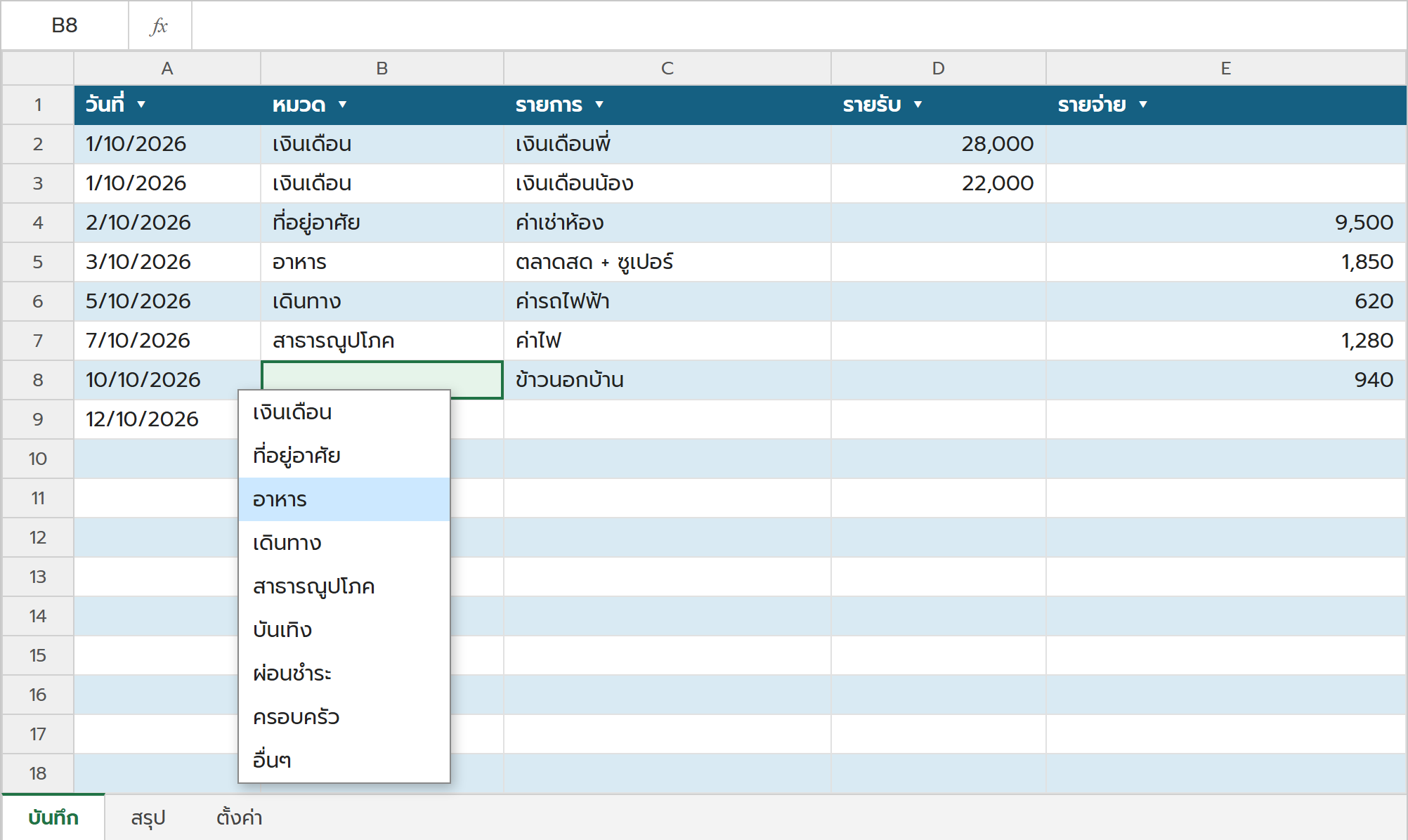
ภาพจำลองหน้าตา Excel เพื่อประกอบการอธิบาย (ไม่ใช่สกรีนช็อตจริงจาก Microsoft)
ส่วนข้อดีของการใช้ Table (จากขั้นตอนที่ 1) คือ พอเราพิมพ์บรรทัดใหม่ต่อท้าย Table จะขยายตัวเอง และ Dropdown กับรูปแบบตัวเลขก็ตามมาด้วยโดยอัตโนมัติ ไม่ต้องลากสูตรหรือคัดลอกรูปแบบซ้ำ (อ่านเพิ่มเรื่อง Format as Table)
ขั้นตอนที่ 3: สร้างชีต “สรุป” ให้คิดเลขอัตโนมัติ
ชีตนี้เป็นหัวใจของตาราง เราจะให้เลือกเดือนที่อยากดูไว้ที่เซลล์ B1 แล้วให้สูตร SUMIFS ไปค้นข้อมูลในตาราง Log เฉพาะวันที่อยู่ในเดือนนั้น
| เซลล์ | ใส่อะไร | สูตร |
|---|---|---|
| A1 / B1 | เดือนที่ต้องการดู พิมพ์เป็นวันที่ 1 ของเดือน เช่น 1/10/2026 แล้วตั้งรูปแบบเซลล์เป็น mmm yyyy |
พิมพ์ค่าเอง |
| B3 รายรับรวม | รวมคอลัมน์รายรับของเดือนนั้น | =SUMIFS(Log[รายรับ],Log[วันที่],">="&$B$1,Log[วันที่],"<"&EDATE($B$1,1)) |
| B4 รายจ่ายรวม | รวมคอลัมน์รายจ่ายของเดือนนั้น | =SUMIFS(Log[รายจ่าย],Log[วันที่],">="&$B$1,Log[วันที่],"<"&EDATE($B$1,1)) |
| B5 คงเหลือ | รายรับ ลบ รายจ่าย | =B3-B4 |
| B6 อัตราการออม | สัดส่วนเงินที่เหลือเทียบกับรายรับ (ตั้งรูปแบบเป็น %) | =IFERROR(B5/B3,0) |
อธิบายสูตรให้เห็นภาพ: SUMIFS คือการรวมตัวเลขเฉพาะแถวที่ตรงเงื่อนไข เงื่อนไขของเราคือ “วันที่ต้องมากกว่าหรือเท่ากับวันที่ 1 ของเดือน” และ “ต้องน้อยกว่าวันที่ 1 ของเดือนถัดไป” ส่วน EDATE($B$1,1) คือคำสั่งเลื่อนวันที่ไปอีก 1 เดือน (เรียนรู้เพิ่มที่ ฟังก์ชัน EDATE และ COUNTIFS และ SUMIFS) ที่ใช้ IFERROR ครอบสูตรอัตราการออม ก็เพื่อกันข้อความ #DIV/0! ตอนเดือนที่ยังไม่มีรายรับ
ขั้นตอนที่ 4: สรุปรายจ่ายแยกหมวด และเทียบกับงบ
ใต้ตารางสรุปด้านบน ให้ทำตารางเล็กอีกชุดเริ่มที่แถว 8 หัวคอลัมน์ หมวด | ใช้จริง | งบ | เหลือ | สถานะ พิมพ์ชื่อหมวดรายจ่ายลงในคอลัมน์ A (ไม่ต้องใส่ “เงินเดือน” เพราะเป็นรายรับ) จากนั้นใส่สูตรดังนี้ที่แถว 9 แล้วลากลงไปจนครบหมวด
| คอลัมน์ | สูตร (แถว 9) | ความหมาย |
|---|---|---|
| B ใช้จริง | =SUMIFS(Log[รายจ่าย],Log[หมวด],$A9,Log[วันที่],">="&$B$1,Log[วันที่],"<"&EDATE($B$1,1)) |
รวมรายจ่ายของหมวดนี้ในเดือนที่เลือก |
| C งบ | พิมพ์ตัวเลขงบที่ตั้งไว้เอง | เช่น อาหารไม่เกินเดือนละ 5,000 |
| D เหลือ | =C9-B9 |
ถ้าติดลบแปลว่าใช้เกินงบ |
| E สถานะ | =IF(B9>C9,"เกินงบ","ปกติ") |
ขึ้นข้อความบอกสถานะให้อ่านง่าย |
เพื่อให้เห็นทันทีว่าหมวดไหนเกินงบ ให้เลือกคอลัมน์ E แล้วไปที่ Home → Conditional Formatting → Highlight Cells Rules → Text that Contains พิมพ์ “เกินงบ” เลือกสีแดง ส่วนใครอยากให้ตัวเลขรายจ่ายมีแถบสีเทียบความยาว ลองใช้ Data Bars กับคอลัมน์ B ได้
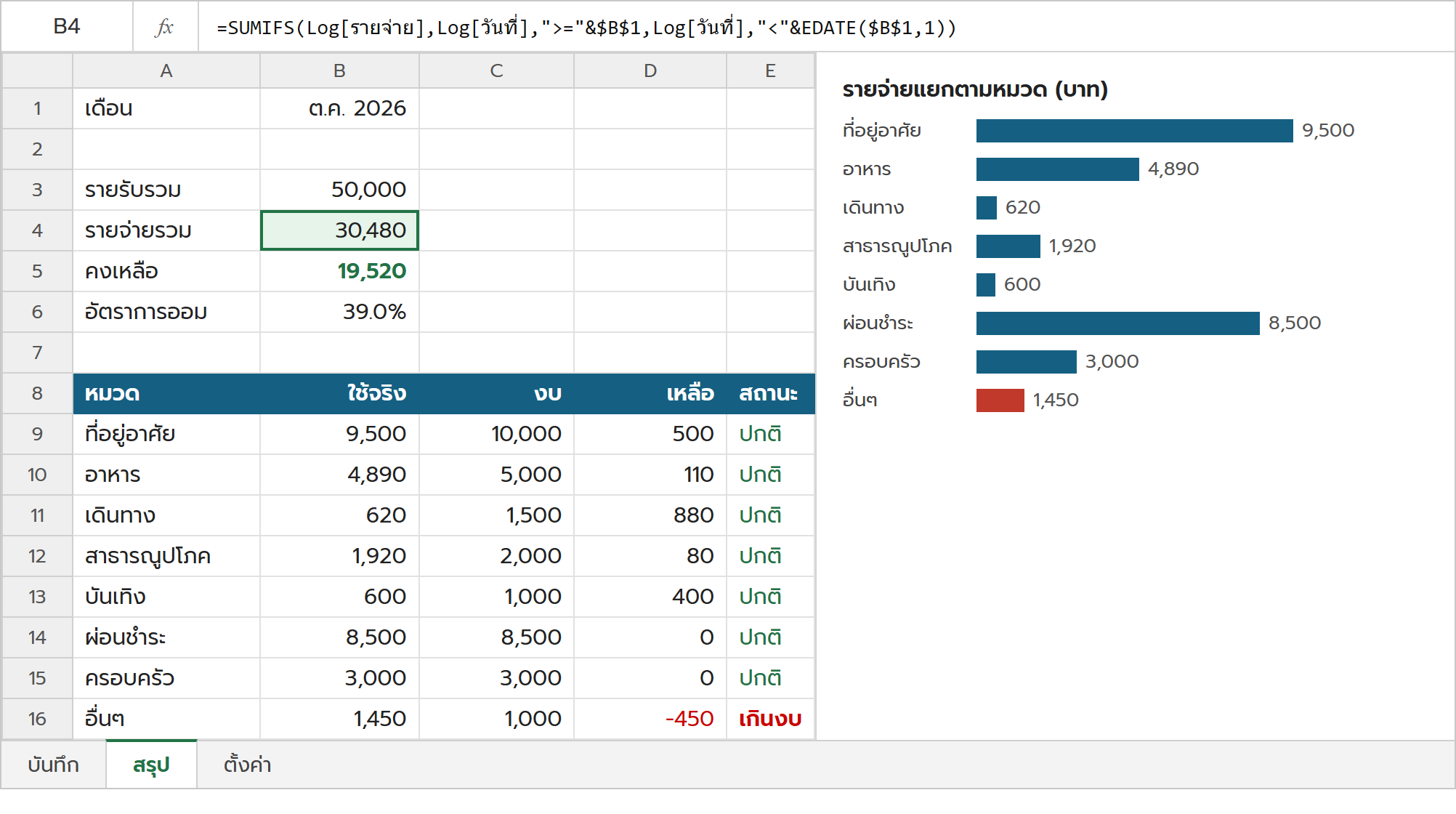
ภาพจำลองหน้าตา Excel เพื่อประกอบการอธิบาย (ไม่ใช่สกรีนช็อตจริงจาก Microsoft)
ขั้นตอนที่ 5: เพิ่มกราฟให้เห็นภาพรวมในพริบตา
ตัวเลขอย่างเดียวบางครั้งอ่านยาก ลองเพิ่มกราฟแท่งไว้ข้างตารางสรุป ใช้เวลาไม่ถึงนาที
| ขั้นตอน | วิธีทำ |
|---|---|
| 1 | ลากเลือกคอลัมน์ หมวด และ ใช้จริง (A8:B16) ในตารางเทียบงบ |
| 2 | ไปที่แท็บ Insert → Recommended Charts หรือเลือกกราฟแท่งแนวนอน (Bar Chart) จากกลุ่ม Charts |
| 3 | ลากกราฟไปวางข้างตาราง ตั้งชื่อกราฟ เช่น “รายจ่ายแยกตามหมวด” |
เมื่อเปลี่ยนเดือนที่ B1 กราฟจะเปลี่ยนตามทันที เพราะผูกอยู่กับสูตรในตารางสรุป
ตัวอย่างใช้งานจริง: ครอบครัวสองคน เดือนตุลาคม
สมมติบ้านหนึ่งมีรายรับ 50,000 บาท (เงินเดือนสองคน 28,000 และ 22,000) รายจ่ายทั้งเดือนรวม 30,480 บาท แบ่งเป็นค่าเช่าห้อง 9,500 ค่าผ่อนรถ 8,500 ค่าอาหาร 4,890 ค่าเลี้ยงดูพ่อแม่ 3,000 ที่เหลือเป็นค่าสาธารณูปโภค เดินทาง บันเทิง และอื่นๆ ตารางจะสรุปให้ทันทีว่า เหลือ 19,520 บาท คิดเป็นอัตราการออม 39% และเห็นจากสถานะว่าหมวด “อื่นๆ” ใช้เกินงบ 450 บาท ซึ่งเป็นสัญญาณให้ทบทวนว่าค่าของใช้จิปาถะเดือนนี้ซื้ออะไรเกินจำเป็นหรือเปล่า
ถ้าอยากรู้ย้อนหลังว่าเดือนก่อนหน้าเป็นอย่างไร ไม่ต้องเปิดไฟล์ใหม่ แค่เปลี่ยนวันที่ในเซลล์ B1 เป็นวันที่ 1 ของเดือนนั้น ตารางสรุปและกราฟจะเปลี่ยนตามทั้งหมด เพราะข้อมูลทุกเดือนเก็บอยู่ในชีตบันทึกชีตเดียวกัน
ข้อควรรู้และเคล็ดลับเพิ่มเติม
- เพิ่มหมวดใหม่ภายหลัง: พิมพ์ต่อท้ายรายการในชีตตั้งค่า แล้วไปที่ Data Validation แก้ช่อง Source ให้ครอบคลุมแถวใหม่ จากนั้นเพิ่มชื่อหมวดในตารางเทียบงบแล้วลากสูตรเพิ่ม
- รายรับพิเศษ เช่น โบนัส หรือค่าฟรีแลนซ์ ใช้หมวด “เงินเดือน” ต่อก็ได้ หรือเพิ่มหมวดใหม่ชื่อ “รายได้อื่น” ก็ได้ ทั้งสองแบบสูตรรวมรายรับจะนับให้ เพราะรวมจากคอลัมน์รายรับทั้งหมด ไม่ได้ผูกกับชื่อหมวด
- เก็บไฟล์ไว้บน OneDrive เพื่อให้ทั้งครอบครัวเปิดและกรอกได้จากหลายเครื่อง รวมถึงแอป Excel บนมือถือ จะกรอกรายจ่ายตอนจ่ายเงินเสร็จทันทีก็ได้ (ดูภาพรวมการใช้แอปมือถือได้ที่ แอป Microsoft 365 บนมือถือ)
- อยากวิเคราะห์ลึกขึ้น เช่น แยกดูทั้งปีหรือเปรียบเทียบหลายเดือนพร้อมกัน ให้ลองใช้ PivotTable กับตาราง Log ซึ่งสร้างได้ในไม่กี่คลิก
- ระวังช่องว่างท้ายข้อความ ถ้าไม่ใช้ Dropdown แล้วพิมพ์หมวดเอง เช่น “อาหาร ” ที่มีเว้นวรรคท้าย SUMIFS จะมองเป็นคนละหมวด จึงแนะนำให้ใช้ Dropdown ตามขั้นตอนที่ 2 เสมอ
สรุป
ตารางรายรับรายจ่ายที่ดีไม่ต้องซับซ้อน แค่แยกให้ชัดว่าชีตไหนไว้กรอก ชีตไหนไว้สรุป ใช้ Table ให้ข้อมูลขยายเอง ใช้ Dropdown กันพิมพ์หมวดผิด แล้วใช้ SUMIFS ให้ Excel คิดเลขแทนเรา เมื่อเริ่มกรอกต่อเนื่องสัก 2–3 เดือน จะเห็นภาพชัดเจนว่าเงินไปไหนบ้าง และตั้งเป้าออมได้จริงจังขึ้นมาก ลองเริ่มจากเดือนนี้ดูได้เลยครับ