ถ้า OneDrive ดึงทุกโฟลเดอร์ลงเครื่องจนพื้นที่ SSD เหลือน้อย คุณ หยุดซิงก์โฟลเดอร์ OneDrive เป็นรายโฟลเดอร์ได้ด้วย Choose folders ไฟล์ที่เอาออกจะยังอยู่ครบบนคลาวด์ บทความนี้สรุปวิธี
เลือกโฟลเดอร์ที่จะซิงก์
| ขั้นตอน | สิ่งที่ต้องทำ |
|---|---|
| 1 | คลิกไอคอน OneDrive (เมฆ) บนทาสก์บาร์ กดเฟือง › การตั้งค่า |
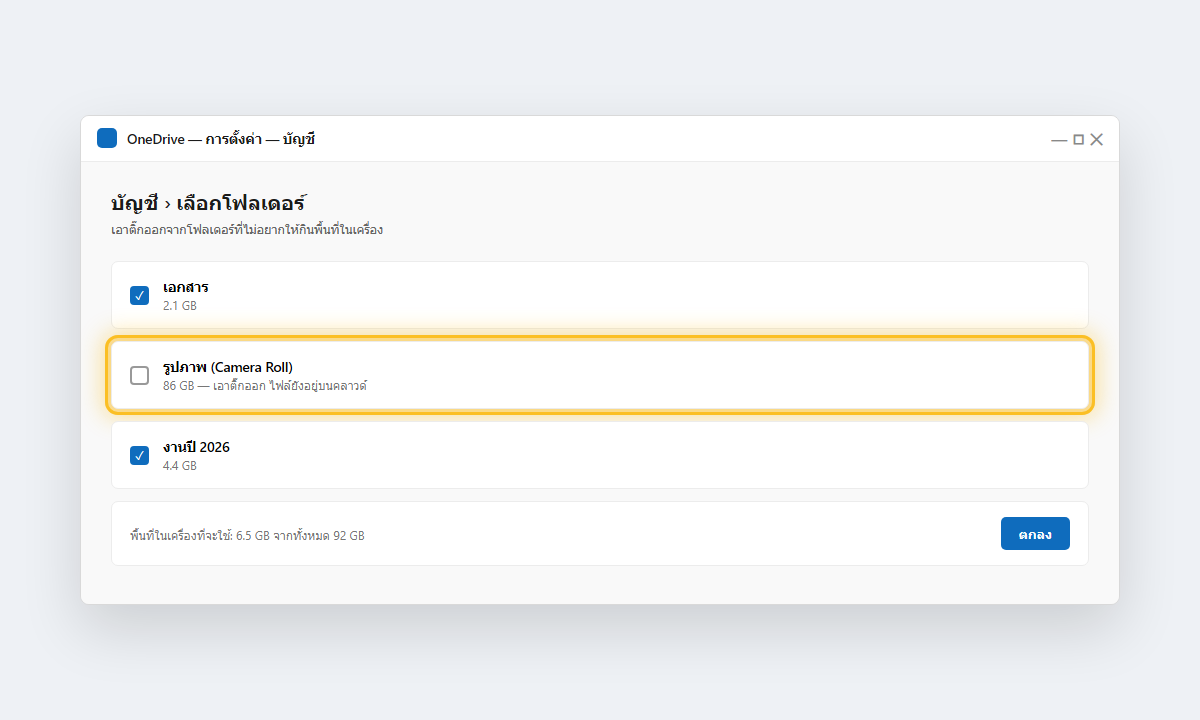
| 2 | ไปแท็บ บัญชี แล้วกด เลือกโฟลเดอร์ |
| 3 | เอาติ๊กออกจากโฟลเดอร์ที่ไม่อยากให้อยู่ในเครื่อง (เช่น โฟลเดอร์รูปก้อนใหญ่) |
| 4 | กด ตกลง ระบบจะลบสำเนาในเครื่องของโฟลเดอร์นั้นออก แต่ไม่แตะไฟล์บนคลาวด์ |
ทางเลือกที่เบากว่า: Files On-Demand
แทนที่จะตัดทั้งโฟลเดอร์ เปิด Files On-Demand ไว้ แล้วคลิกขวาไฟล์/โฟลเดอร์ที่ไม่ใช้บ่อย เลือก ล้างพื้นที่ว่าง ไฟล์จะเหลือแค่ไอคอนเมฆ กดเปิดเมื่อไรค่อยโหลด ดู OneDrive Files On-Demand
เปิดซิงก์กลับ
กลับเข้าหน้าเดียวกัน ติ๊กโฟลเดอร์นั้นคืน ระบบจะดาวน์โหลดกลับมา (ใช้เน็ตและเวลาตามขนาดไฟล์)
คำถามที่พบบ่อย
เอาติ๊กออกแล้วไฟล์บนเว็บหายไหม? ไม่หาย เข้า onedrive.com ยังเห็นครบ แค่ไม่มีสำเนาในเครื่องนี้
ต่างจากการย้ายโฟลเดอร์ออกจาก OneDrive ไหม? ต่าง การย้ายออกคือเอาไฟล์ออกจากคลาวด์เลย ดู ย้ายตำแหน่งโฟลเดอร์ OneDrive
ทำบนมือถือได้ไหม? แอปมือถือใช้ระบบไฟล์ออนดีมานด์อยู่แล้ว ไม่ต้องเลือกโฟลเดอร์
