เขียนงานยาว ๆ ใน Word แล้วรู้สึกว่าใช้คำเดิมซ้ำไปมาจนอ่านน่าเบื่อ — เช่น “สำคัญ” ทั้งย่อหน้า หรือ “important” ทุกสามบรรทัด — เครื่องมือที่ช่วยได้ทันทีคือ Thesaurus (อรรถาภิธาน) ที่ติดตั้งมาในตัว Word อยู่แล้ว ไม่ต้องเปิดเว็บหาคำเหมือนให้เสียสมาธิ กดปุ่มเดียวก็มีคำใกล้เคียงให้เลือกแทนได้เลย
Thesaurus ใน Word คืออะไร
Thesaurus คือพจนานุกรมคำเหมือน (synonym) และคำตรงข้าม (antonym) ที่ฝังอยู่ในแท็บ Review ของ Word เมื่อเลือกคำแล้วเรียกใช้ มันจะเปิดบานหน้าต่างด้านขวาแสดงรายการคำที่มีความหมายใกล้เคียง จัดกลุ่มตามเฉดความหมาย พร้อมให้คลิกแทนคำเดิมในเอกสารได้ในคลิกเดียว
จุดที่หลายคนเข้าใจผิดคือ Thesaurus ทำงานได้ดีที่สุดกับ ภาษาอังกฤษ เพราะฐานคำครบ ส่วนภาษาไทยจะมีคำให้เลือกน้อยและบางเครื่องไม่มีเลย (ขึ้นกับชุดภาษาที่ติดตั้ง) เดี๋ยวเราจะพูดถึงวิธีสลับภาษาตรวจในหัวข้อถัด ๆ ไป
เปิด Thesaurus ได้ 3 วิธี
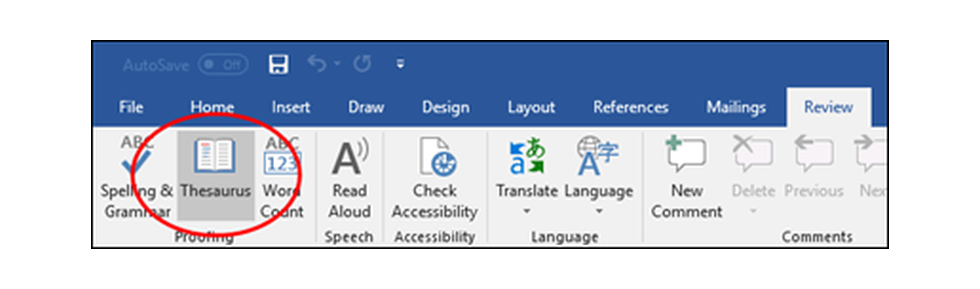
- ปุ่มบนริบบอน — คลิกคำที่อยากเปลี่ยนหนึ่งครั้งเพื่อวางเคอร์เซอร์ในคำนั้น แล้วไปที่แท็บ Review → Thesaurus บานหน้าต่างจะเปิดทางขวา
- ปุ่มลัด Shift + F7 — วิธีที่เร็วที่สุด วางเคอร์เซอร์ในคำแล้วกด Shift + F7 ได้ผลเหมือนกดปุ่มบนริบบอน
- คลิกขวาที่คำ — คลิกขวาบนคำ เลือก Synonyms จะเห็นคำเหมือนแบบย่อ 5–6 คำโผล่มาให้เลือกทันที ถ้าอยากได้รายการเต็มให้เลือก Thesaurus… ท้ายเมนู
วิธีแทนคำจากบานหน้าต่าง Thesaurus
เมื่อบานหน้าต่างเปิดขึ้น จะเห็นรายการคำแบ่งเป็นกลุ่ม แต่ละกลุ่มมีคำหลักตัวหนากำกับเฉดความหมาย (เช่น กลุ่มที่แปลว่า “จำเป็น” กับกลุ่มที่แปลว่า “มีอิทธิพล” จะแยกกัน) เลื่อนเมาส์ไปวางบนคำที่ต้องการ จะมีลูกศรลงเล็ก ๆ ปรากฏทางขวาของคำ คลิกลูกศรนั้นแล้วเลือก:
- Insert — แทนคำเดิมในเอกสารด้วยคำนี้ทันที
- Copy — คัดลอกคำไปไว้ในคลิปบอร์ด เผื่ออยากเอาไปวางที่อื่นเอง
- Look Up — ค้นคำเหมือนของ “คำนั้น” ต่ออีกชั้น เหมาะเวลาคำแรกที่เจอยังไม่ตรงใจ ให้ไล่ดูลึกลงไป
ถ้าเผลอกด Insert แล้วไม่ชอบ กด Ctrl + Z ย้อนกลับได้ตามปกติ
หาคำตรงข้าม (Antonym)
Thesaurus ไม่ได้มีแค่คำเหมือน ในรายการผลลัพธ์ บางคำจะมีคำว่า (Antonym) ต่อท้าย นั่นคือคำที่มีความหมายตรงกันข้าม เช่นค้นคำว่า increase จะเจอ decrease (Antonym) อยู่ท้ายกลุ่ม ใช้แทนได้ด้วยวิธี Insert เหมือนกัน มีประโยชน์เวลาต้องเขียนประโยคเปรียบเทียบหรือกลับความ
อยากได้ Thesaurus ภาษาไทย / เปลี่ยนภาษาที่ค้น
Thesaurus จะค้นตามภาษาที่กำหนดให้ข้อความส่วนนั้น ถ้าเลือกคำไทยแล้วบานหน้าต่างขึ้นว่าไม่พบผลลัพธ์ ให้ลองตั้งภาษาตรวจของข้อความก่อน โดยไปที่ Review → Language → Set Proofing Language แล้วเลือกภาษาที่ต้องการ จากนั้นค่อยกด Shift + F7 ใหม่ รายละเอียดการตั้งภาษาตรวจแบบเจาะจงเฉพาะบางส่วนของเอกสาร อ่านเพิ่มได้ในบทความ ตั้งภาษาตรวจคำสะกดใน Word
หมายเหตุ: ชุด Thesaurus ของแต่ละภาษาต้องมีอยู่ในเครื่อง ถ้าไม่มี Word จะแสดงเฉพาะพจนานุกรมพื้นฐานหรือไม่แสดงคำเลย กรณีภาษาไทยมักได้ผลไม่ครบเท่าอังกฤษ
เคล็ดลับใช้ Thesaurus ให้งานเขียนดีขึ้นจริง
- อย่าเปลี่ยนคำเพราะอยากให้ดูหรู — คำเหมือนไม่ได้แปลว่าใช้แทนกันได้ทุกบริบท เลือกคำที่คุณเข้าใจความหมายจริง ๆ ไม่งั้นประโยคจะเพี้ยน
- ใช้กับคำที่ซ้ำถี่เกินไป — ถ้าคำเดียวโผล่ 3–4 ครั้งในย่อหน้าเดียว ค่อยหาคำแทนสัก 1–2 จุดก็พอ ไม่ต้องเปลี่ยนทุกจุด
- คู่กับเครื่องมือตรวจอื่น — หลังปรับคำแล้วให้ Editor ใน Word ช่วยตรวจไวยากรณ์อีกรอบ และเช็กความยาก–ง่ายของสำนวนด้วย Readability Statistics
- รู้จักปุ่มอื่นในแท็บ Review — Thesaurus เป็นแค่หนึ่งในเครื่องมือกลุ่มตรวจทาน ดูภาพรวมทุกปุ่มได้ที่ คู่มือแท็บ Review
คำถามที่พบบ่อย
Thesaurus ใน Word ต้องต่ออินเทอร์เน็ตไหม
ชุดคำหลักทำงานแบบออฟไลน์ได้ แต่บางเวอร์ชันจะมีส่วน “ผลลัพธ์จากออนไลน์” เพิ่มเข้ามาเมื่อเชื่อมเน็ต ทำให้ได้คำหลากหลายขึ้น
กด Shift + F7 แล้วไม่มีอะไรขึ้น
ตรวจว่าวางเคอร์เซอร์อยู่ในคำจริง ๆ (ไม่ใช่ช่องว่างหรือท้ายบรรทัดว่าง) และคีย์บอร์ดบางรุ่นต้องกด Fn ค้างร่วมกับ F7 ด้วย
Thesaurus ต่างจาก Dictionary อย่างไร
Dictionary บอก “ความหมาย” ของคำ ส่วน Thesaurus ให้ “คำอื่นที่ความหมายใกล้เคียง” ไว้ใช้แทนกัน คนละงานกัน แต่มักใช้คู่กัน
ใช้บน Word เว็บ (Word Online) ได้ไหม
Word บนเว็บมีเครื่องมือ Editor และ Search ให้ แต่บานหน้าต่าง Thesaurus แบบเต็มจะสมบูรณ์กว่าบน Word เวอร์ชันติดตั้งบนเครื่อง
สรุป: จำแค่ปุ่มลัด Shift + F7 วางเคอร์เซอร์ในคำที่ซ้ำ เลือกคำแทนจากบานหน้าต่างขวาแล้วกด Insert เท่านี้งานเขียนก็อ่านลื่นขึ้นโดยไม่ต้องออกจาก Word
