อยากเปลี่ยนหน้าตาเอกสารทั้งเล่ม — ฟอนต์หัวข้อ สีหัวข้อ ระยะบรรทัด — ให้ดูใหม่ในคลิกเดียว โดยไม่ต้องไล่แก้ทีละย่อหน้า แท็บ Design มี Style Sets ที่ทำให้ทั้งเอกสารเปลี่ยนลุคพร้อมกัน
ใช้ Style Set เปลี่ยนลุคทั้งเอกสาร
| ขั้นตอน | วิธีทำ |
| 1 | ไปที่แท็บ Design |
| 2 | แกลเลอรี Style Set (ด้านซ้ายสุด) เอาเมาส์ชี้เพื่อพรีวิว |
| 3 | คลิกแบบที่ชอบ — ทุกหัวข้อและย่อหน้าที่ใช้ Style (Heading 1, Normal) เปลี่ยนตาม |
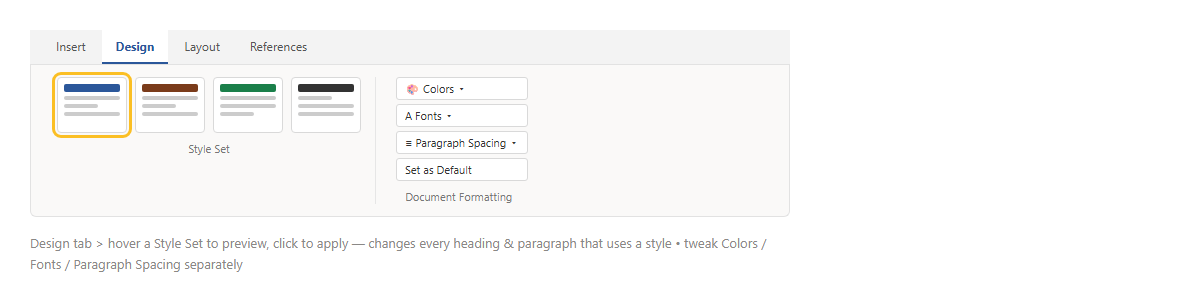
ภาพจำลอง: แกลเลอรี Style Set และปุ่มปรับสี/ฟอนต์/ระยะย่อหน้า
ปรับแยกทีละส่วน
| Colors | เปลี่ยนชุดสี มีผลกับสีหัวข้อ ตาราง แผนภูมิ |
| Fonts | เปลี่ยนคู่ฟอนต์ (ฟอนต์หัวข้อ + ฟอนต์เนื้อความ) |
| Paragraph Spacing | ระยะห่างบรรทัด/ย่อหน้าแบบสำเร็จ (Compact, Open, Double) |
| Page Color / Watermark / Borders | อยู่ในแท็บ Design เดียวกัน |
ทำไมบางเอกสารเปลี่ยนไม่เห็นผล
Style Set มีผลเฉพาะข้อความที่ใช้ Style ถ้าจัดฟอร์แมตด้วยมือ (เลือกฟอนต์/ขนาดเอง) จะไม่เปลี่ยนตาม — แก้โดยเลือกข้อความแล้วกำหนด Style ที่ถูก (เช่น Heading 1) หรือ Clear Formatting แล้วใช้ Style ใหม่
บันทึกเป็นค่าเริ่มต้น
ตั้ง Style Set + Colors + Fonts + Spacing ครบแล้วกด Set as Default เอกสารใหม่ที่สร้างจากเทมเพลตนี้จะใช้ลุคนี้ — ถ้าอยากให้มีผลเฉพาะไฟล์ที่เปิดอยู่ ไม่ต้องกด Set as Default
ข้อควรรู้
Style Set ต่างจาก Theme เล็กน้อย: Theme (Colors + Fonts + Effects) เป็นชุดที่ใช้ร่วมกับ Excel/PowerPoint ได้ ส่วน Style Set เป็นของ Word คุมสไตล์ย่อหน้า ฟอนต์ในชุด Fonts บางคู่ไม่รองรับภาษาไทยเต็ม ตัวหัวข้ออาจกลายเป็นฟอนต์อื่น เลือกคู่ที่มีฟอนต์ไทย และกด Ctrl + Z ย้อนได้ถ้าไม่ชอบ
สรุป
แท็บ Design > ชี้ที่ Style Set เพื่อพรีวิว > คลิกเพื่อใช้ ปรับ Colors / Fonts / Paragraph Spacing แยกได้ กด Set as Default ถ้าอยากใช้กับเอกสารใหม่ทุกไฟล์ — ได้ผลก็ต่อเมื่อเอกสารใช้ Style ไม่ใช่จัดฟอร์แมตด้วยมือ
