ก๊อปตารางจาก Excel มาวางใน Word แล้วมันกลายเป็นตารางที่แก้ยาก หรือก๊อปข้อความจากเว็บมาแล้วพ่วงฟอนต์กับสีพื้นมาด้วย — นอกจากปุ่ม Paste Options เล็ก ๆ ที่เด้งขึ้นมา ยังมี Paste Special ที่ให้เลือกได้ละเอียดกว่าว่าจะวางเป็นอะไร รวมถึง “วางแบบเชื่อมโยง” ที่อัปเดตตามต้นทาง
เปิด Paste Special
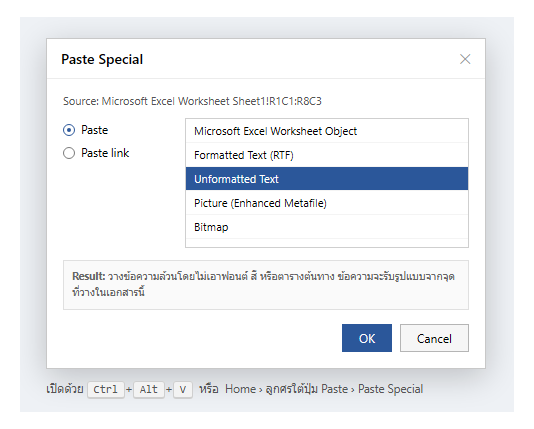
ก๊อป (Ctrl + C) จากต้นทางก่อน แล้วค่อยเปิด Paste Special ในเอกสาร Word
รูปแบบที่เลือกวางได้ (แล้วแต่ต้นทาง)
- Unformatted Text / Unformatted Unicode Text — ข้อความล้วน ทิ้งฟอนต์ สี ตาราง ทั้งหมด รับรูปแบบจากจุดที่วาง (ปลอดภัยสุดเวลาก๊อปจากเว็บ)
- Formatted Text (RTF) — เก็บฟอนต์ สี ตาราง มาด้วย แก้ไขในเอกสารได้
- HTML Format — คล้าย RTF แต่มาจากเว็บ เก็บสไตล์เว็บมา
- Picture (Enhanced Metafile) / Bitmap — วางเป็น “รูปภาพ” แก้ข้อความข้างในไม่ได้ แต่หน้าตาไม่มีวันเพี้ยน เหมาะเวลาต้องการล็อกหน้าตาตาราง/กราฟจาก Excel
- Microsoft Excel/Word … Object — ฝังเป็นวัตถุ ดับเบิลคลิกแล้วแก้ในโปรแกรมต้นทางได้ (ไฟล์ใหญ่ขึ้น)
Paste vs Paste link
- Paste — วางสำเนา “หยุดนิ่ง” แก้ต้นทางแล้วในเอกสารไม่เปลี่ยน
- Paste link — วางแบบเชื่อมโยงกับไฟล์ต้นทาง เช่นลิงก์ช่วงเซลล์ Excel พอแก้ตัวเลขใน Excel แล้วกด F9 (หรือเปิดไฟล์ Word ใหม่) ตัวเลขในเอกสารอัปเดตตาม
- ข้อควรระวัง: ถ้าย้าย/ลบไฟล์ Excel ต้นทาง ลิงก์จะเสีย จัดการลิงก์ที่ File → Info → Edit Links to Files
ตัวอย่างใช้งานจริง
- ก๊อปข้อความจากเว็บ/อีเมล → Paste Special → Unformatted Text (ได้ข้อความสะอาด ไม่ต้องมา Clear Formatting ทีหลัง)
- เอากราฟ/ตาราง Excel มาโชว์ในรายงานแบบล็อกหน้าตา → Paste Special → Picture (Enhanced Metafile)
- รายงานที่ตัวเลขต้องตรงกับ Excel เสมอ → Paste link เป็น Formatted Text หรือ Worksheet Object
- ก๊อปโค้ด/ข้อความที่ต้องคงตัวอักษรเป๊ะ → Unformatted Unicode Text
ตั้งค่าเริ่มต้นของการวาง
ถ้าเบื่อต้องเปิด Paste Special ทุกครั้ง ไปที่ File → Options → Advanced → Cut, copy, and paste ตั้งพฤติกรรมเริ่มต้นของการวางแต่ละแบบ (วางในเอกสารเดียวกัน, ข้ามเอกสาร, จากโปรแกรมอื่น, จากเว็บ) เช่นตั้ง “Pasting from other programs” เป็น Keep Text Only แล้ว Ctrl + V ธรรมดาจะได้ข้อความล้วนเลย
คำถามที่พบบ่อย
Ctrl + Alt + V แล้วไม่มีอะไรขึ้น
ต้องมีอะไรอยู่ในคลิปบอร์ดก่อน (ก๊อปมาก่อน) และคีย์บอร์ดบางรุ่นการ์ดจอ Intel จะยึด Ctrl + Alt + V ไว้หมุนจอ ให้ปิดคีย์ลัดนั้นใน Intel Graphics หรือใช้เมนู Paste → Paste Special แทน
วางเป็นรูปแล้วอยากกลับเป็นข้อความ
ทำไม่ได้ รูปคือรูป ต้องกลับไปก๊อปจากต้นทางใหม่แล้ววางแบบข้อความ
Paste link แล้วเปิดไฟล์มาขึ้นเตือน “อัปเดตลิงก์”
ปกติ กด Update เพื่อดึงค่าล่าสุด หรือ Don’t Update เพื่อใช้ค่าที่บันทึกไว้ ตั้งถามหรือไม่ถามได้ที่ File → Options → Advanced → General
Word เว็บมีไหม
Word บนเว็บมี Paste Options (Keep Source / Merge / Text Only) แต่กล่อง Paste Special แบบเต็มและ Paste link อยู่ในแอปบนเครื่อง
สรุป: ก๊อปแล้วกด Ctrl + Alt + V → เลือกรูปแบบ: Unformatted Text (ข้อความสะอาด), Picture (ล็อกหน้าตา), Paste link (อัปเดตตามต้นทาง); ตั้งค่าเริ่มต้นการวางที่ Options → Advanced
