Word รุ่นใหม่เปลี่ยนระบบคอมเมนต์ให้ทำงานเป็น “เธรดสนทนา” เหมือนแชต แต่ละประเด็นมีการ์ดของตัวเอง ตอบกลับต่อกันได้ กดปิดประเด็นเมื่อจบ และเรียกคนอื่นมาช่วยดูด้วยเครื่องหมาย @ เหมาะมากเวลาหลายคนช่วยกันตรวจเอกสารเดียวกัน บทความนี้สรุปการใช้งานทั้งหมด
เพิ่มคอมเมนต์ใหม่
| ขั้นตอน | ทำอะไร |
|---|---|
| 1 | เลือกคำหรือข้อความที่ต้องการคอมเมนต์ |
| 2 | แท็บ ตรวจทาน (Review) → ข้อคิดเห็นใหม่ (New Comment) หรือกด Ctrl + Alt + M |
| 3 | พิมพ์ข้อความในการ์ดที่เด้งขึ้นทางขวา |
| 4 | กดปุ่มลูกศร “โพสต์ข้อคิดเห็น” หรือ Ctrl + Enter คอมเมนต์จึงจะถูกบันทึกจริง |
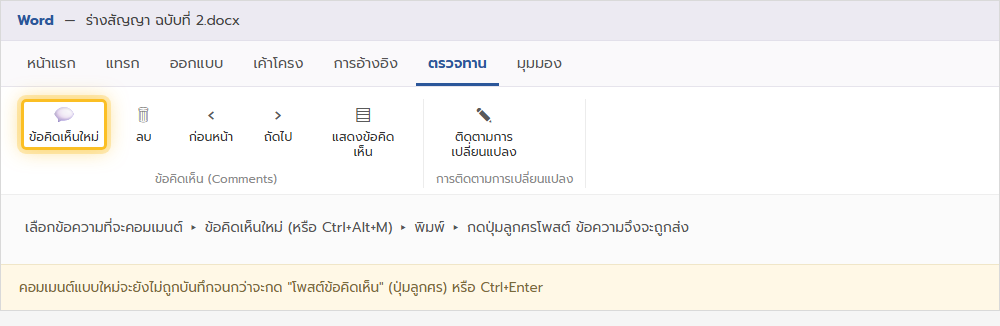
จุดต่างสำคัญของคอมเมนต์แบบใหม่คือ ถ้าพิมพ์ค้างแล้วไม่กดโพสต์ คนอื่นจะยังไม่เห็น และตัวคุณเองจะเห็นเป็น “ฉบับร่าง”
ตอบกลับในเธรด
- ในการ์ดคอมเมนต์ที่มีอยู่ พิมพ์ในช่อง ตอบกลับ (Reply) ใต้ข้อความเดิม แล้วกดโพสต์
- บทสนทนาทั้งหมดของประเด็นนั้นจะเรียงต่อกันในการ์ดเดียว
- แก้ข้อความของตัวเองได้ที่เมนู … → แก้ไขข้อคิดเห็น
กด Resolve เมื่อจบประเด็น
- ที่การ์ด กดเมนู … → แก้ไขปัญหาเธรด (Resolve thread)
- การ์ดจะจางลงและถูกพับเก็บ แต่ ไม่ถูกลบ ยังเปิดกลับมาดูได้
- ถ้าเรื่องกลับมาเป็นประเด็นอีก กด เปิดใหม่ (Reopen) ได้
- ดูคอมเมนต์ที่ resolve แล้วทั้งหมดได้ที่ ตรวจทาน → ข้อคิดเห็น → แสดงข้อคิดเห็น → รายการ
การ resolve ต่างจากการ ลบ ตรงที่ลบแล้วหายถาวร แต่ resolve เก็บประวัติไว้ ใช้ resolve เป็นหลักจะปลอดภัยกว่า
@mention เรียกคนมาช่วยดู
| ขั้นตอน | ทำอะไร |
|---|---|
| 1 | ในคอมเมนต์ พิมพ์ @ ตามด้วยชื่อหรืออีเมลของเพื่อนร่วมงาน |
| 2 | เลือกชื่อจากรายการที่เด้งขึ้น |
| 3 | กดโพสต์ คนนั้นจะได้ อีเมลแจ้งเตือน พร้อมลิงก์กระโดดมาที่คอมเมนต์นี้ |
เงื่อนไข: ไฟล์ต้องอยู่บน OneDrive และคนที่ถูก @ ต้องมีสิทธิ์เข้าถึงไฟล์ ถ้ายังไม่มี Word จะถามว่าจะแชร์ให้เลยไหม
ข้อควรรู้
| เรื่อง | รายละเอียด |
|---|---|
| ต้องกดโพสต์ | คอมเมนต์ที่พิมพ์ค้างไม่ถูกบันทึกและไม่ติดไปกับไฟล์ที่ส่ง |
| ไฟล์ .doc รุ่นเก่า | ถ้าบันทึกเป็นฟอร์แมตเก่า ระบบคอมเมนต์จะกลับไปเป็นแบบเดิมที่ไม่มีเธรด |
| พิมพ์ออกกระดาษ | ตั้งได้ว่าจะพิมพ์คอมเมนต์ด้วยหรือไม่ ที่หน้าต่างสั่งพิมพ์ → พิมพ์มาร์กอัป |
| เอาคอมเมนต์ออกก่อนส่งจริง | ใช้ ตรวจสอบเอกสาร (ไฟล์ → ข้อมูล → ตรวจหาปัญหา) ลบคอมเมนต์ทั้งหมดในครั้งเดียว |
แก้ปัญหาที่พบบ่อย
| อาการ | วิธีแก้ |
|---|---|
| พิมพ์คอมเมนต์แล้วคนอื่นไม่เห็น | ยังไม่ได้กดปุ่มโพสต์ (ลูกศร) หรือ Ctrl+Enter |
| @mention แล้วเขาไม่ได้อีเมล | ไฟล์ไม่ได้อยู่บน OneDrive หรือเขายังไม่มีสิทธิ์เข้าถึงไฟล์ |
| ไม่มีปุ่ม Resolve | ไฟล์เป็นฟอร์แมตเก่า บันทึกเป็น .docx แล้วลองใหม่ |
| อยากเห็นคอมเมนต์ลอยข้างเอกสารเหมือนเดิม | ตรวจทาน → แสดงข้อคิดเห็น → เลือก ตามบริบท แทน รายการ |
อ่านต่อ: ใส่ “หน้า X จาก Y” ในท้ายกระดาษ และ เอาชื่อหัวข้อปัจจุบันไปแสดงในหัวกระดาษ
