ทำจดหมายข่าว โบรชัวร์ หรือหน้าเอกสารสไตล์นิตยสารที่ข้อความคอลัมน์หนึ่งอ่านจบแล้วไปต่อในอีกกล่องหนึ่ง (อาจอยู่คนละคอลัมน์หรือคนละหน้า) — Word ทำได้ด้วยการ เชื่อมกล่องข้อความ (Link Text Boxes) พอกล่องแรกเต็ม ข้อความส่วนเกินจะไหลเข้ากล่องถัดไปเองอัตโนมัติ
Link Text Boxes ทำงานยังไง
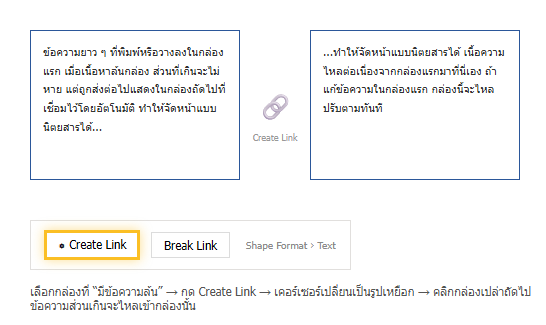
เมื่อเชื่อมแล้ว กล่องทั้งสองกลายเป็น “สายเดียวกัน” แก้ข้อความในกล่องต้นทาง กล่องปลายทางจะไหลปรับตามทันที ย่อ-ขยายกล่องได้ ข้อความก็ไหลใหม่
วิธีเชื่อมกล่องข้อความ
- แทรกกล่องข้อความ 2 กล่องขึ้นไป (Insert → Text Box → Draw Text Box) วางตำแหน่งที่ต้องการ กล่องปลายทางต้อง ว่างเปล่า
- คลิกที่ กล่องแรก ที่มีข้อความ (ถ้าข้อความล้นจะเห็นจุดสามจุดหรือส่วนที่หายไปที่ขอบล่าง)
- แท็บ Shape Format → กลุ่ม Text → กด Create Link (ไอคอนเหยือกน้ำ)
- เคอร์เซอร์เปลี่ยนเป็นรูปเหยือก เลื่อนไปคลิกที่ กล่องเปล่า ที่จะให้ข้อความไหลเข้า
- ข้อความส่วนเกินจากกล่องแรกจะปรากฏในกล่องที่สองทันที
- อยากต่ออีก เลือกกล่องที่สอง กด Create Link แล้วคลิกกล่องที่สาม ทำไปเรื่อย ๆ
ตัดการเชื่อม
คลิกกล่องต้นทางของลิงก์ที่จะตัด → Shape Format → Text → Break Link ข้อความทั้งหมดจะกลับไปรวมอยู่ในกล่องต้นทาง (ถ้าล้นก็ล้นเหมือนเดิม) กล่องปลายทางกลายเป็นกล่องว่าง
ข้อควรรู้
- กล่องปลายทาง ต้องว่าง ถ้ามีข้อความอยู่แล้ว Create Link จะเชื่อมไม่ได้
- เชื่อมได้เฉพาะ Text Box (และรูปทรงที่ใส่ข้อความ) กล่องในสายเดียวกันอยู่คนละหน้าได้
- ลบกล่องกลางสายทิ้ง ข้อความจะไหลข้ามไปกล่องถัดไปที่เหลือในสายโดยอัตโนมัติ
- ถ้าแค่อยากได้ข้อความหลายคอลัมน์ธรรมดา ๆ ในหน้าเดียว ใช้ Multiple Columns ง่ายกว่ามาก — Link Text Boxes เหมาะกับงานที่ต้องวางกล่องอิสระ เช่น “อ่านต่อหน้า 8”
ใช้กับงานแบบไหน
- จดหมายข่าว/นิตยสาร ที่บทความขึ้นหน้าแรกแล้วต่อหน้าใน
- โบรชัวร์พับสามตอน ที่ข้อความไหลจากแผงหนึ่งไปอีกแผง
- เลย์เอาต์อิสระที่กล่องข้อความไม่ได้เรียงเป็นคอลัมน์ตรง ๆ
คำถามที่พบบ่อย
ปุ่ม Create Link เป็นสีเทา
เพราะกล่องที่เลือกไม่มีข้อความล้น หรือยังไม่มีกล่องเปล่าให้เชื่อม สร้างกล่องเปล่าอีกกล่องก่อน
คลิกกล่องปลายทางแล้วไม่มีอะไรเกิดขึ้น
ตรวจว่ากล่องปลายทางว่างจริง ๆ (ไม่มีแม้แต่ช่องว่างหรือ Enter) และเป็น Text Box ไม่ใช่รูปภาพ
เชื่อมข้ามหน้าได้ไหม
ได้ กล่องในสายเดียวกันอยู่หน้าไหนก็ได้ ข้อความจะไหลตามลำดับที่เชื่อม
Word เว็บทำได้ไหม
Create Link / Break Link อยู่ในแอป Word บนเครื่อง (Windows) Word บนเว็บยังไม่รองรับการเชื่อมกล่องข้อความ
สรุป: วางกล่องข้อความ (ปลายทางต้องว่าง) → คลิกกล่องที่ข้อความล้น → Shape Format → Text → Create Link → คลิกกล่องเปล่า ข้อความจะไหลต่อเนื่อง ตัดด้วย Break Link
