เอกสารทางกฎหมาย สัญญา หรือบทกวีบางประเภท มักต้องมีเลขกำกับทุกบรรทัดเพื่อให้อ้างอิงตำแหน่งได้ง่าย เช่น “ดูรายละเอียดที่บรรทัดที่ 24” ฟีเจอร์ Line Numbers ใน Word ใส่เลขบรรทัดให้อัตโนมัติทั้งเอกสาร โดยไม่ต้องพิมพ์เลขเองทีละบรรทัด
วิธีเปิดใช้งาน Line Numbers
- ไปที่แท็บ Layout บนริบบอน
- คลิก Line Numbers ในกลุ่ม Page Setup
- เลือกรูปแบบที่ต้องการจากเมนู
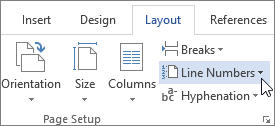
ตัวเลือกการนับเลขบรรทัดแต่ละแบบ
- Continuous — นับเลขต่อเนื่องกันไปตลอดทั้งเอกสาร ไม่ขึ้นเลข 1 ใหม่เลย
- Restart Each Page — ขึ้นเลข 1 ใหม่ทุกครั้งที่เริ่มหน้าใหม่
- Restart Each Section — ขึ้นเลข 1 ใหม่ทุกครั้งที่มี Section Break คั่นอยู่
- Suppress for Current Paragraph — ซ่อนเลขบรรทัดเฉพาะย่อหน้าที่เลือกอยู่ เช่น หัวข้อที่ไม่ต้องการให้มีเลขกำกับ
ตั้งค่าเพิ่มเติมผ่าน Line Numbering Options
ถ้าต้องการปรับละเอียดกว่าเมนูปกติ เช่น ให้แสดงเลขทุก 5 หรือ 10 บรรทัดแทนการแสดงทุกบรรทัด หรือกำหนดระยะห่างจากข้อความ ให้คลิก Line Numbering Options ที่ท้ายเมนู Line Numbers จะเปิดหน้าต่าง Page Setup ไปที่แท็บ Layout ให้กด Line Numbers อีกครั้งเพื่อเข้าสู่การตั้งค่าละเอียด
ข้อควรรู้
- Line Numbers จะแสดงผลเฉพาะในมุมมอง Print Layout เท่านั้น ถ้าสลับไปมุมมองอื่นจะไม่เห็นเลขบรรทัด (ดูเพิ่มเติมที่ Print Layout vs Web Layout)
- เลขบรรทัดจะไม่นับรวมข้อความในตาราง เชิงอรรถ ท้ายเรื่อง กล่องข้อความ และหัวกระดาษ-ท้ายกระดาษ
- ถ้าต้องการปิดเลขบรรทัดทั้งหมด กลับไปที่เมนูเดิมแล้วเลือก None
สรุป
Line Numbers เหมาะกับเอกสารที่ต้องอ้างอิงตำแหน่งบรรทัดอย่างแม่นยำ เช่น สัญญา เอกสารกฎหมาย หรือบทละคร ตั้งค่าได้ง่ายในไม่กี่คลิกและปรับแต่งรูปแบบการนับได้ตามต้องการ
