เปิด Word มาแล้วเห็นปุ่มมุมมองหลายแบบมุมขวาล่างของหน้าจอ หรือในแท็บ View งงว่าแต่ละแบบต่างกันยังไง ใช้ตอนไหนดี บทความนี้สรุปมุมมองหลักที่ใช้บ่อยที่สุด 3 แบบ ได้แก่ Print Layout, Web Layout และ Read Mode
วิธีสลับมุมมอง
- ไปที่แท็บ View บนริบบอน
- คลิกมุมมองที่ต้องการในกลุ่ม Views
- หรือคลิกไอคอนมุมมองด่วนที่มุมขวาล่างของหน้าต่าง Word ก็ได้เช่นกัน
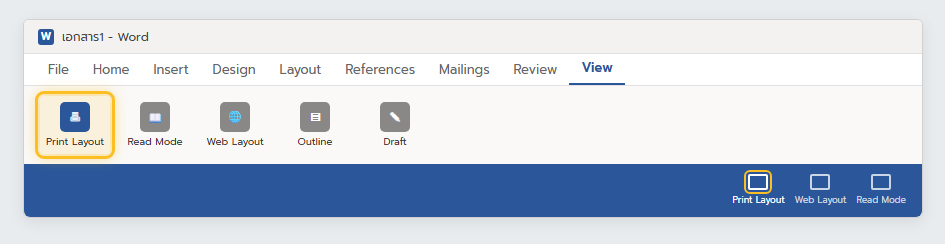
Print Layout — มุมมองเริ่มต้น
เป็นมุมมองที่ Word เปิดมาให้ตั้งแต่แรกเสมอ แสดงเอกสารเหมือนหน้ากระดาษจริงทุกอย่าง ทั้งขอบกระดาษ ระยะขอบ หัวกระดาษ-ท้ายกระดาษ และตัวแบ่งหน้า เหมาะกับงานพิมพ์เป็นเอกสารกระดาษหรือ PDF เพราะเห็นผลลัพธ์ตรงกับที่จะพิมพ์ออกมาจริง เป็นมุมมองที่ใช้งานทั่วไปมากที่สุด
Web Layout — จำลองแบบหน้าเว็บ
แสดงเอกสารแบบไม่มีการแบ่งหน้าเลย ข้อความไหลต่อเนื่องเป็นหน้าเดียวยาวๆ เหมือนดูหน้าเว็บไซต์ พื้นหลังสามารถขยายเต็มความกว้างจอได้ เหมาะกับการเตรียมเนื้อหาที่จะเอาไปแปะบนเว็บไซต์หรือบล็อก เพราะไม่ต้องสนใจเรื่องการแบ่งหน้ากระดาษเลย
Read Mode — โหมดอ่านอย่างเดียว
ซ่อนริบบอนเครื่องมือแก้ไขทั้งหมด แสดงเฉพาะเนื้อหาให้อ่านสบายตาเหมือนอ่านอีบุ๊ก เลื่อนหน้าด้วยลูกศรซ้าย-ขวาแทนการสกรอลขึ้นลง เหมาะกับตอนต้องการอ่านทบทวนเอกสารยาวๆ โดยไม่อยากเผลอไปแก้ไขอะไรโดยไม่ตั้งใจ
Outline และ Draft — มุมมองสำหรับงานเฉพาะทาง
นอกจาก 3 แบบหลักข้างต้น ยังมี Outline สำหรับดูโครงสร้างหัวข้อของเอกสารยาวๆ (ดูรายละเอียดที่ Word Outline View) และ Draft ที่ซ่อนองค์ประกอบตกแต่งอย่างหัวกระดาษ-ท้ายกระดาษ เพื่อให้เห็นแค่เนื้อหาข้อความล้วนๆ เวลาพิมพ์งานเร็วๆ
สรุป
ใช้ Print Layout เป็นค่าเริ่มต้นสำหรับงานเอกสารทั่วไป สลับไป Web Layout เมื่อเตรียมเนื้อหาลงเว็บ และใช้ Read Mode เมื่อแค่ต้องการอ่านทบทวนโดยไม่อยากแก้ไขอะไรโดยไม่ตั้งใจ
