หนังสือหรือรายงานเล่มหนาที่มีคำศัพท์เฉพาะทางเยอะ มักมี «ดัชนี» (Index) ท้ายเล่มบอกว่าคำนี้อยู่หน้าไหนบ้าง ต่างจาก Table of Contents ที่แสดงหัวข้อใหญ่ตามลำดับ Index จะเรียงคำตามตัวอักษรและบอกเลขหน้าที่คำนั้นปรากฏ
ขั้นตอนที่ 1: ทำเครื่องหมาย (Mark) คำที่ต้องการใส่ในดัชนี
- เลือกคำหรือวลีที่ต้องการให้ปรากฏในดัชนี
- ไปที่แท็บ References แล้วเลือก Mark Entry
- ในกล่อง Mark Index Entry ตรวจสอบคำที่เลือก แก้ไขได้ถ้าต้องการ หรือเพิ่ม Subentry สำหรับหัวข้อย่อย
- กด Mark เพื่อทำเครื่องหมายจุดนี้ หรือ Mark All เพื่อทำเครื่องหมายทุกจุดที่มีคำเดียวกันในเอกสาร
- ทำซ้ำขั้นตอนนี้กับทุกคำที่ต้องการใส่ในดัชนี
ขั้นตอนที่ 2: แทรกดัชนีที่สร้างไว้
- วางเคอร์เซอร์ตรงตำแหน่งท้ายเอกสารที่ต้องการให้ดัชนีปรากฏ
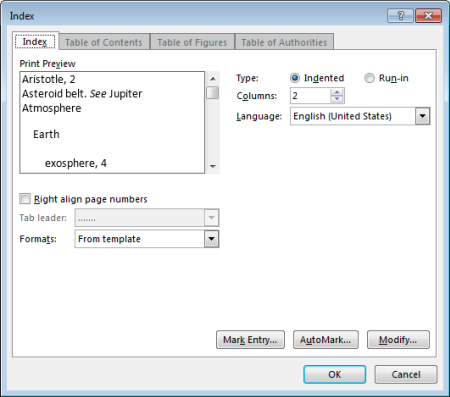
- ไปที่ References › Insert Index
- เลือกรูปแบบการแสดงผล (Indented หรือ Run-in) และจำนวนคอลัมน์ที่ต้องการ
- กด OK Word จะรวบรวมคำที่ทำเครื่องหมายไว้ เรียงตามตัวอักษร พร้อมเลขหน้าให้อัตโนมัติ
อัปเดตดัชนีเมื่อแก้ไขเอกสาร
ถ้าแก้ไขเนื้อหาแล้วเลขหน้าเปลี่ยน คลิกที่ดัชนีแล้วเลือก Update Index (หรือกด F9) เพื่อให้เลขหน้าทั้งหมดอัปเดตให้ตรงกับตำแหน่งล่าสุด
Index ต่างจาก Table of Contents อย่างไร
| ฟีเจอร์ | ใช้ทำอะไร |
| Table of Contents | แสดงหัวข้อใหญ่ตามลำดับที่ปรากฏในเอกสาร (เรียงตามหน้า) |
| Index | แสดงคำ/หัวข้อเรียงตามตัวอักษร บอกทุกหน้าที่คำนั้นปรากฏ |
เอกสารขนาดยาวที่มีทั้งสองอย่างจะช่วยให้ผู้อ่านค้นหาข้อมูลได้สะดวกทั้งแบบไล่ตามลำดับเนื้อหาและแบบค้นหาคำเฉพาะ
