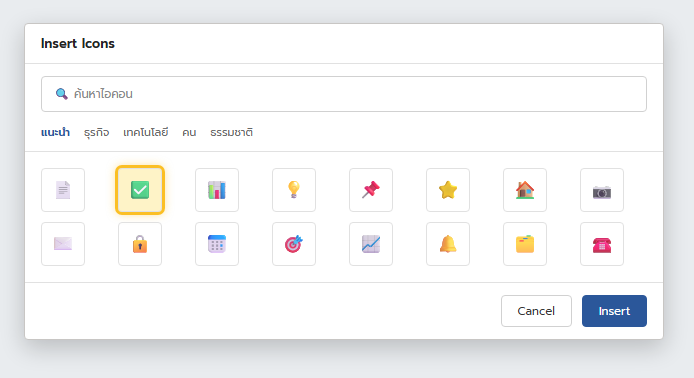
ต้องการไอคอนสวยๆ ประกอบเอกสาร เช่น ไอคอนบ้าน ไอคอนติ๊กถูก หรือไอคอนกราฟ แต่ไม่อยากไปหาโหลดจากเว็บนอกที่อาจมีปัญหาลิขสิทธิ์ Word มีคลังไอคอนสำเร็จรูปฟรีในตัวอยู่แล้วหลายพันแบบ ใช้ได้เลยไม่ต้องกังวลเรื่องลิขสิทธิ์
วิธีแทรกไอคอน
- วางเคอร์เซอร์ตรงตำแหน่งที่ต้องการแทรกไอคอน
- ไปที่แท็บ Insert บนริบบอน
- คลิก Icons
- เลื่อนดูหมวดหมู่ทางเมนูซ้าย หรือพิมพ์คำค้นหาในช่องค้นหาด้านบน เช่น “บ้าน” หรือ “house”
- คลิกเลือกไอคอนที่ต้องการ (เลือกได้หลายไอคอนพร้อมกันก่อนแทรก)
- กด Insert
ปรับสีไอคอนให้เข้ากับธีมเอกสาร
หลังแทรกไอคอนแล้ว จะมีแท็บใหม่ชื่อ Graphics Format ปรากฏบนริบบอน คลิก Graphics Fill เพื่อเปลี่ยนสีไอคอนให้เข้ากับโทนสีเอกสาร หรือคลิก Graphics Outline เพื่อปรับสีเส้นขอบ ไอคอนเหล่านี้เป็นไฟล์ SVG จึงปรับสีได้อย่างอิสระโดยไม่แตกลาย ไม่เหมือนรูปภาพทั่วไป
ปรับขนาดและหมุนได้อิสระ
เพราะเป็นไฟล์ SVG (Scalable Vector Graphics) ไอคอนจึงขยายหรือย่อขนาดได้แบบไม่แตกเหมือนรูปภาพ JPG หรือ PNG ลากมุมเพื่อขยาย/ย่อ หรือใช้จุดหมุนด้านบนไอคอนเพื่อหมุนทำมุมตามต้องการได้เลย
ต่างจาก Insert Symbol ยังไง
ถ้าต้องการแค่อักขระพิเศษเล็กๆ แทรกในบรรทัดข้อความ เช่น เครื่องหมายลิขสิทธิ์หรือสัญลักษณ์คณิตศาสตร์ ควรใช้ Insert Symbol แทน เพราะ Icons ถูกออกแบบมาเป็นกราฟิกแยกชิ้นที่ปรับขนาด/ตำแหน่งอิสระ ไม่ใช่ตัวอักษรที่พิมพ์ต่อเนื่องในบรรทัด
สรุป
Insert Icons เหมาะกับการตกแต่งเอกสารให้ดูมืออาชีพโดยไม่ต้องหาไฟล์จากที่อื่น ปรับสีและขนาดได้อิสระเพราะเป็นไฟล์ SVG และใช้ได้ฟรีไม่มีปัญหาลิขสิทธิ์
