พิมพ์สูตรคณิตศาสตร์ที่มีเศษส่วน เลขยกกำลัง หรือสัญลักษณ์ซับซ้อนด้วยคีย์บอร์ดมันช้าและยุ่งยาก ถ้ามีหน้าจอสัมผัสหรือปากกาสไตลัส Word มีฟีเจอร์ Ink Equation ให้เขียนสูตรด้วยลายมือแล้วแปลงเป็นสูตรพิมพ์ที่ถูกต้องให้อัตโนมัติ
วิธีใช้ Ink Equation
- วางเคอร์เซอร์ตรงตำแหน่งที่ต้องการแทรกสูตร
- ไปที่แท็บ Insert แล้วคลิกลูกศรข้าง Equation
- เลือก Ink Equation ที่ด้านล่างของเมนู
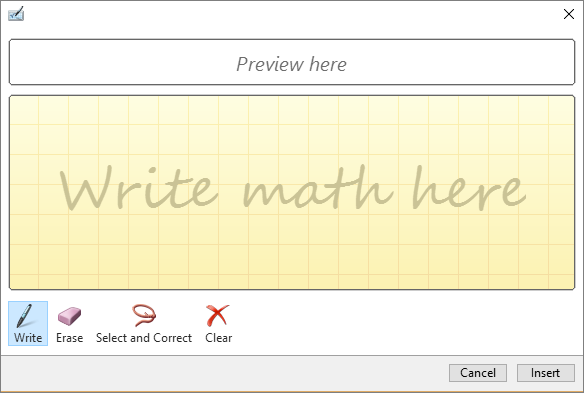
- ใช้นิ้ว ปากกาสไตลัส หรือแม้แต่เมาส์ เขียนสูตรคณิตศาสตร์ในกล่องสีเหลืองที่เปิดขึ้นมา
- Word จะแปลงลายมือเป็นสูตรพิมพ์ให้ดูในช่อง Preview ด้านบน เช็คว่าถูกต้องตรงกับที่ตั้งใจไหม
- กด Insert เพื่อแทรกสูตรลงในเอกสาร
แก้ไขจุดที่แปลงผิด
ถ้า Word แปลงลายมือผิดตำแหน่ง ไม่ต้องลบทิ้งทั้งหมด ใช้ปุ่ม Select and Correct ที่ด้านล่างของหน้าต่าง แล้วลากเลือกเฉพาะส่วนที่ผิด Word จะแสดงตัวเลือกอื่นที่ใกล้เคียงให้เลือกแทนได้ทันที ไม่ต้องเขียนสูตรทั้งหมดใหม่
ปุ่มอื่นในหน้าต่าง Ink Equation
- Write — โหมดเขียนปกติ (ค่าเริ่มต้น)
- Erase — ลบเฉพาะส่วนที่เขียนผิด โดยไม่ต้องล้างทั้งหมด
- Select and Correct — เลือกส่วนที่แปลงผิดเพื่อแก้ไข
- Clear — ล้างพื้นที่เขียนทั้งหมดเริ่มใหม่
เหมาะกับใคร
Ink Equation เหมาะกับนักเรียน นักศึกษา หรือครูที่ต้องพิมพ์สูตรคณิตศาสตร์บ่อยๆ ในรายงานหรือข้อสอบ เร็วกว่าการพิมพ์ทีละสัญลักษณ์ผ่านเมนู Insert Equation มาก แต่ต้องมีอุปกรณ์หน้าจอสัมผัสหรือปากกาสไตลัสถึงจะใช้ได้สะดวก ถ้าใช้เมาส์อาจจะเขียนได้ไม่เป๊ะเท่า
สรุป
Ink Equation ช่วยแปลงลายมือเป็นสูตรคณิตศาสตร์พิมพ์ได้อย่างแม่นยำ เหมาะกับผู้ใช้อุปกรณ์หน้าจอสัมผัสที่ต้องพิมพ์สูตรซับซ้อนบ่อยๆ ลองใช้ Select and Correct แก้จุดที่แปลงผิดแทนการเขียนใหม่ทั้งหมด
