Word ทำได้เยอะอยู่แล้ว แต่บางงานอยากได้เครื่องมือเฉพาะทาง — ค้น Wikipedia มาอ้างอิงในเอกสาร, คลังภาพลิขสิทธิ์ถูกต้อง, ส่งเอกสารให้เซ็นอิเล็กทรอนิกส์ — พวกนี้ติดตั้งเพิ่มได้จาก Get Add-ins (Office Store) โดยไม่ต้องออกจาก Word
เปิด Get Add-ins
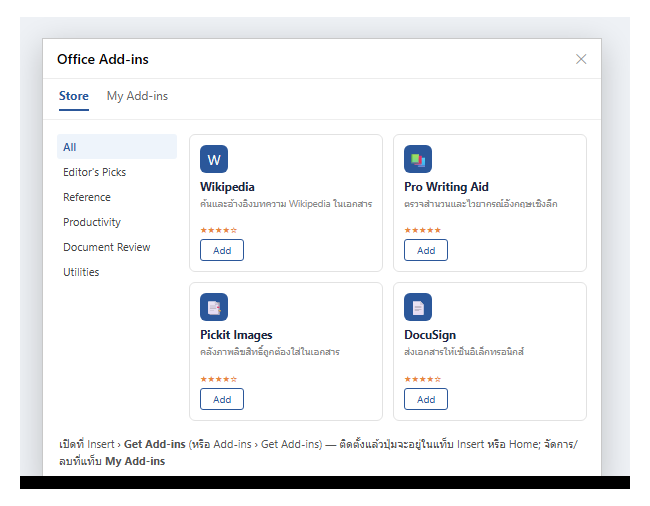
- แท็บ Insert → Get Add-ins (บางเวอร์ชันอยู่ใต้ปุ่ม Add-ins)
ติดตั้งและใช้งาน
- ในแท็บ Store เลือกหมวด (Reference, Productivity, Document Review, Utilities) หรือพิมพ์ค้นหา
- อ่านคะแนนดาวและรีวิว กด Add (add-in ฟรีติดตั้งได้เลย บางตัวต้องสมัคร/จ่ายเงินฝั่งผู้พัฒนา)
- ยอมรับเงื่อนไข — add-in จะปรากฏเป็นปุ่มในแท็บ Home หรือ Insert (กลุ่ม Add-ins)
- คลิกปุ่มนั้นเพื่อเปิด add-in เป็นแผงด้านข้าง
จัดการ / ลบ add-in
- เปิด Get Add-ins → แท็บ My Add-ins ดูรายการที่ติดตั้ง
- คลิกขวาที่ add-in → Remove เพื่อถอน
- add-in ผูกกับ บัญชี Microsoft ของคุณ ล็อกอินบัญชีเดิมบนเครื่องอื่น add-in จะตามไป
add-in ที่มีประโยชน์กับงานทั่วไป
- Wikipedia — ค้นบทความ แทรกข้อความ/รูป พร้อมลิงก์อ้างอิง ในแผงข้าง
- คลังภาพ (เช่น Pickit) — รูปที่ใช้ได้ถูกลิขสิทธิ์ในงานนำเสนอ/รายงาน
- เครื่องมือเซ็นเอกสาร (DocuSign ฯลฯ) — ส่งไฟล์ให้เซ็นออนไลน์ (ต่างจาก Digital Signature ในตัว)
- ตัวช่วยเขียนภาษาอังกฤษ — ตรวจสำนวนเชิงลึกกว่า Editor ในตัว
ข้อควรระวังเรื่องความปลอดภัย/ความเป็นส่วนตัว
- add-in บางตัว ส่งเนื้อหาเอกสารไปประมวลผลที่เซิร์ฟเวอร์ผู้พัฒนา อ่านนโยบายความเป็นส่วนตัวก่อนติดตั้ง โดยเฉพาะกับเอกสารที่มีข้อมูลสำคัญ
- ติดตั้งเฉพาะจากผู้พัฒนาที่น่าเชื่อถือ ดูคะแนน จำนวนรีวิว และป้าย “Microsoft 365 Certified” ถ้ามี
- องค์กร/โรงเรียนบางแห่งปิดการติดตั้ง add-in ไว้ (นโยบายผู้ดูแล) จะเห็นปุ่มเป็นสีเทา
คำถามที่พบบ่อย
Get Add-ins เป็นสีเทากดไม่ได้
อาจเป็นเพราะบัญชีที่ใช้เป็นบัญชีองค์กรที่ผู้ดูแลปิดไว้ ลองใช้บัญชี Microsoft ส่วนตัว หรือติดต่อผู้ดูแล
ติดตั้งแล้วหาปุ่มไม่เจอ
ดูที่แท็บ Home หรือ Insert กลุ่ม Add-ins ถ้าไม่เจอลองปิด-เปิด Word ใหม่
add-in ฟรีจริงไหม
ตัวติดตั้งฟรี แต่หลายตัวมีระบบสมัครสมาชิก/จ่ายรายเดือนของผู้พัฒนาเองเพื่อปลดฟีเจอร์เต็ม
Word เว็บมีไหม
มี Word บนเว็บก็ติดตั้ง add-in จาก Store ได้ (add-in สมัยใหม่ทำงานได้ทั้งบนเว็บและบนเครื่อง)
สรุป: Insert → Get Add-ins → แท็บ Store เลือกหมวด/ค้นหา → Add; ปุ่มจะอยู่ในแท็บ Home/Insert; จัดการและลบที่แท็บ My Add-ins; ตรวจนโยบายความเป็นส่วนตัวก่อนติดตั้งกับเอกสารสำคัญ
