เคยพิมพ์ข้อมูลเป็นบรรทัดๆ คั่นด้วยจุลภาคหรือ Tab แล้วมานึกได้ทีหลังว่าอยากให้เป็นตารางไหม ไม่ต้องลบทิ้งแล้วพิมพ์ใหม่ในตาราง Word มีฟีเจอร์ Convert Text to Table ที่แปลงข้อความที่มีอยู่แล้วให้กลายเป็นตารางได้ทันที และกลับด้านทำ Table to Text ก็ได้เช่นกัน
เตรียมข้อความก่อนแปลง
ก่อนแปลง ต้องมีตัวคั่น (separator) ในข้อความให้ Word รู้ว่าจะแบ่งคอลัมน์ตรงไหน เช่น จุลภาค (,) หรือ Tab ระหว่างแต่ละคอลัมน์ และกด Enter ขึ้นบรรทัดใหม่ทุกครั้งที่จะขึ้นแถวใหม่ ถ้าไม่แน่ใจว่าข้อความมีตัวคั่นอะไรอยู่ ให้ไปที่แท็บ Home แล้วคลิกไอคอน Show/Hide ¶ เพื่อดูสัญลักษณ์ที่ซ่อนอยู่ก่อน
วิธีแปลงข้อความเป็นตาราง
- เลือก (select) ข้อความทั้งหมดที่ต้องการแปลง
- ไปที่แท็บ Insert > Table > Convert Text to Table
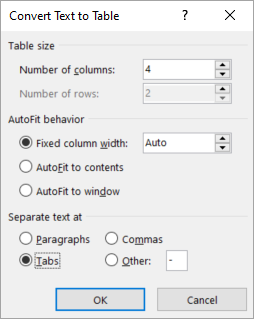
- ในหน้าต่างที่เปิดขึ้นมา เช็คตัวเลข Number of columns และ Number of rows ว่าตรงกับที่ต้องการ
- เลือก Separate text at ให้ตรงกับตัวคั่นที่ใช้จริงในข้อความ เช่น Commas หรือ Tabs
- กด OK
วิธีแปลงตารางกลับเป็นข้อความ
- คลิกที่ไหนก็ได้ในตารางที่ต้องการแปลงกลับ
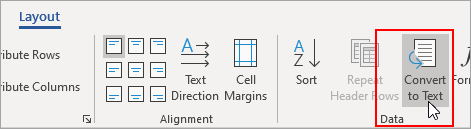
- ไปที่แท็บ Layout (แท็บที่ปรากฏเมื่อเลือกตารางอยู่) แล้วคลิก Convert to Text
- เลือกตัวคั่นที่ต้องการให้ใช้แทนเส้นตาราง เช่น Tabs หรือ Commas
- กด OK
เมื่อไหร่ควรใช้ฟีเจอร์นี้
- ก็อปข้อมูลจากอีเมลหรือเว็บไซต์ที่คั่นด้วยจุลภาคมาวางในเอกสาร แล้วอยากจัดเป็นตารางให้อ่านง่ายขึ้น
- มีรายชื่อคั่นด้วย Tab จากโปรแกรมอื่น ต้องการแปลงเป็นตารางเพื่อจัดฟอร์แมตต่อใน Word
- มีตารางอยู่แล้วแต่ต้องการเอาไปวางในอีเมลหรือระบบที่ไม่รองรับตาราง เลยต้องแปลงกลับเป็นข้อความธรรมดา
สรุป
Convert Text to Table ช่วยประหยัดเวลาได้มากเวลาต้องจัดข้อมูลที่พิมพ์ไปแล้วให้เป็นตาราง ไม่ต้องลบแล้วพิมพ์ใหม่ในตาราง เรื่องสำคัญที่สุดคือต้องมีตัวคั่นที่ชัดเจนในข้อความก่อนแปลงเสมอ ถ้าอยากสร้างตารางใหม่ตั้งแต่ต้นแทน สามารถดูวิธีได้ที่ Insert Table
