อยากได้ภาพประกอบในเอกสารที่ดู “นุ่ม” ขึ้น ไม่ให้เป็นรูปถ่ายจริงจังเกินไป หรือทำภาพให้ดูเหมือนภาพวาดสีน้ำ ภาพสเก็ตช์ดินสอ — Word มีปุ่ม Artistic Effects ที่แปลงรูปถ่ายให้เป็นสไตล์งานศิลป์ได้ในคลิกเดียว โดยไม่ต้องใช้โปรแกรมกราฟิกเลย
Artistic Effects มีอะไรบ้าง
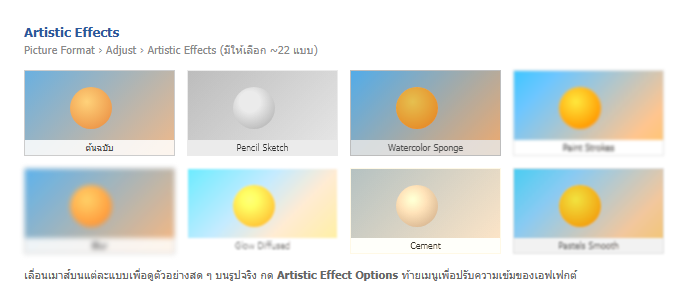
ตัวอย่างที่ใช้บ่อย:
- Pencil Sketch / Pencil Grayscale — ทำเป็นภาพลายเส้นดินสอ เหมาะกับปกรายงานหรือภาพประกอบเชิงวิชาการ
- Watercolor Sponge — สไตล์สีน้ำ ให้ความรู้สึกอ่อนโยน
- Paint Strokes / Paint Brush — เหมือนภาพวาดสีน้ำมัน
- Blur — เบลอทั้งภาพ นิยมใช้เป็นพื้นหลังจาง ๆ ให้วางข้อความทับ
- Glow Diffused / Glow Edges — เพิ่มแสงฟุ้ง
- Photocopy / Cement / Texturizer — ให้ผิวสัมผัสแบบวัสดุ
วิธีใช้
- คลิกที่รูป แท็บ Picture Format ปรากฏขึ้น
- กลุ่ม Adjust → Artistic Effects
- เลื่อนเมาส์ไปวางบนแต่ละแบบ Word จะพรีวิวสด ๆ บนรูปจริงให้เห็นก่อนเลือก
- คลิกแบบที่ชอบ
- อยากปรับความเข้มของเอฟเฟกต์ กด Artistic Effect Options… ท้ายเมนู จะเปิดแผงให้เลื่อนสไลเดอร์ (เช่น Transparency, Pencil Size, Detail)
เอาเอฟเฟกต์ออก
- เปิดเมนู Artistic Effects อีกครั้ง เลือกช่องแรก None
- หรือกด Reset Picture ในกลุ่ม Adjust เพื่อล้างทุกการปรับกลับเป็นภาพเดิม
เอฟเฟกต์เป็นแบบ non-destructive คืนได้เสมอ แต่ทำให้ไฟล์ใหญ่ ถ้าต้องการฝังถาวรและลดขนาด ใช้ Compress Pictures
ทริคใช้งานจริง
- ทำพื้นหลังหน้าปก: ใส่รูปเต็มหน้า → Artistic Effects เลือก Blur → ปรับ Color ให้จางลง → วางชื่อเรื่องทับ ได้หน้าปกดูดีโดยข้อความยังอ่านออก
- ให้ภาพชุดเดียวกันดูเป็นชุด: เลือกทุกรูปพร้อมกัน (Ctrl + คลิก) แล้วใส่เอฟเฟกต์เดียวกันทีเดียว
- ลดความ “สต็อกโฟโต้”: รูปฟรีจากคลังภาพที่ดูจัดฉาก ลองใส่ Paint Strokes เบา ๆ จะดูกลมกลืนกับเอกสารมากขึ้น
- อย่าใส่แรงเกินในเอกสารทางการ: รายงาน จดหมายราชการ ควรใช้รูปถ่ายปกติ เอฟเฟกต์เหมาะกับงานสร้างสรรค์ นิตยสาร โบรชัวร์ การ์ด
คำถามที่พบบ่อย
ใส่เอฟเฟกต์แล้วรูปเบลอจนอ่านตัวหนังสือในภาพไม่ออก
ลดความเข้มใน Artistic Effect Options หรือเลือกเอฟเฟกต์ที่รบกวนรายละเอียดน้อยกว่า เช่น Paint Strokes แทน Blur
ใส่ได้ทีละรูปหรือหลายรูปพร้อมกัน
เลือกหลายรูปพร้อมกันได้ กด Ctrl ค้างแล้วคลิกทีละรูป แล้วเลือกเอฟเฟกต์ครั้งเดียว
ต่างจาก Corrections/Color ยังไง
Corrections/Color ปรับแสงและสีให้รูปดู “ดีขึ้น” แต่ยังเป็นรูปถ่าย ส่วน Artistic Effects เปลี่ยนรูปถ่ายให้กลายเป็น “สไตล์งานศิลป์”
Word เว็บมีไหม
Artistic Effects อยู่ในแอป Word บนเครื่อง (Windows) Word บนเว็บยังไม่มีแกลเลอรีนี้
สรุป: คลิกรูป → Picture Format → Adjust → Artistic Effects → เลื่อนดูพรีวิวแล้วเลือก → ปรับความเข้มใน Artistic Effect Options เอาออกด้วย None หรือ Reset Picture
