ถ้ามีโปรแกรมที่ต้องการถอนหลายตัวพร้อมกัน การคลิกทีละโปรแกรมผ่าน Settings อาจใช้เวลานาน Winget (Windows Package Manager) ที่ติดตั้งมาพร้อม Windows 11 อยู่แล้ว ช่วยให้ถอนโปรแกรมผ่านคำสั่งได้เร็วกว่า และเหมาะกับคนที่ต้องเซ็ตอัปเครื่องใหม่บ่อยๆ
เปิด Terminal
คลิกขวาที่ปุ่ม Start แล้วเลือก Terminal (หรือ Windows PowerShell) จะเปิดมาเป็น PowerShell โดยอัตโนมัติ
ดูรายชื่อโปรแกรมที่ติดตั้งไว้
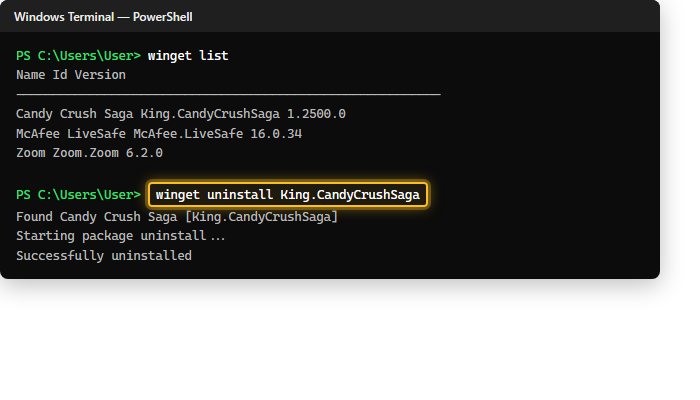
พิมพ์คำสั่ง winget list แล้วกด Enter จะเห็นรายชื่อโปรแกรมทั้งหมดพร้อม Id เฉพาะของแต่ละตัว จดชื่อหรือ Id ของโปรแกรมที่ต้องการถอนไว้
ถอนโปรแกรมด้วยคำสั่งเดียว
พิมพ์ winget uninstall ตามด้วยชื่อหรือ Id ของโปรแกรม เช่น winget uninstall King.CandyCrushSaga แล้วกด Enter ระบบจะถอนโปรแกรมให้อัตโนมัติโดยไม่ต้องคลิกยืนยันหลายรอบ
ถอนหลายโปรแกรมพร้อมกัน
สามารถรันคำสั่ง winget uninstall ต่อกันหลายบรรทัดได้เลย หรือใช้ ; คั่นระหว่างคำสั่งในบรรทัดเดียว เช่น
winget uninstall King.CandyCrushSaga; winget uninstall McAfee.LiveSafe
ข้อควรรู้
- ถ้าชื่อโปรแกรมมีช่องว่างหรือกำกวม ระบบจะถามให้เลือกโปรแกรมที่ตรงกันแบบเจาะจง แนะนำให้ใช้ Id แทนชื่อเพื่อความแม่นยำ
- บางโปรแกรมที่ไม่ได้ติดตั้งผ่าน winget หรือ Microsoft Store อาจถอนผ่านคำสั่งนี้ไม่ได้ ต้องกลับไปใช้วิธีปกติผ่าน Settings > Apps > Installed apps แทน
- เหมาะมากสำหรับตั้งเครื่องใหม่ที่มี Bloatware เยอะ ดูเพิ่มเติมที่ ลบ Bloatware บน Windows 11
สรุป
Winget ช่วยถอนโปรแกรมหลายตัวได้เร็วกว่าคลิกทีละโปรแกรม เปิด Terminal พิมพ์ winget list ดูรายชื่อ แล้ว winget uninstall ตามด้วยชื่อหรือ Id โปรแกรม เหมาะกับการเคลียร์เครื่องใหม่หรือถอน Bloatware จำนวนมากในครั้งเดียว
