โปรแกรมที่ติดตั้งไว้แต่ไม่ได้ใช้งานแล้ว นอกจากจะกินพื้นที่ดิสก์ ยังอาจแอบทำงานเบื้องหลังหรือรันตอนเปิดเครื่องโดยไม่รู้ตัว การถอนโปรแกรมที่ไม่จำเป็นออกเป็นวิธีเคลียร์เครื่องที่ตรงจุดที่สุด
เปิดหน้า Installed apps
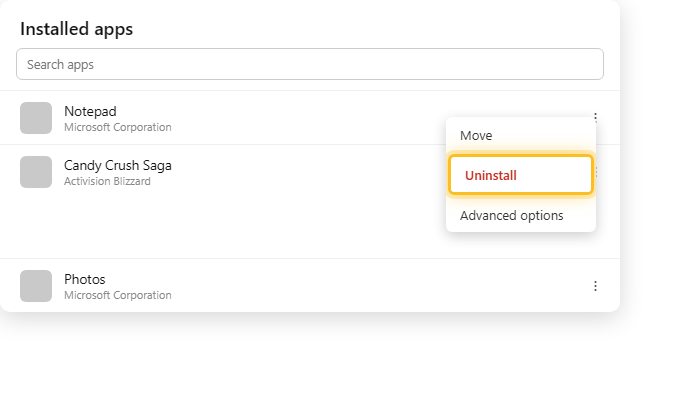
ไปที่ Settings > Apps > Installed apps จะเห็นรายชื่อโปรแกรมทั้งหมดที่ติดตั้งไว้ในเครื่อง สามารถพิมพ์ค้นหาชื่อโปรแกรมในช่อง Search apps ได้ถ้ารายการเยอะ
ถอนการติดตั้ง
คลิกปุ่มจุดสามจุด (…) ท้ายชื่อโปรแกรมที่ต้องการถอน แล้วเลือก Uninstall
ยืนยันการถอนการติดตั้ง
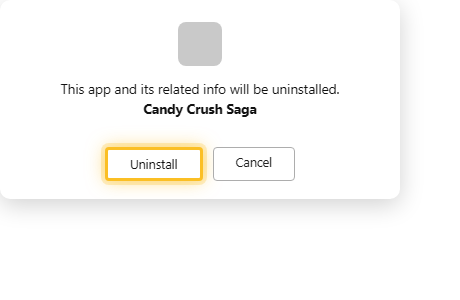
ระบบจะขึ้นกล่องยืนยันชื่อโปรแกรมที่กำลังจะถอน กด Uninstall อีกครั้งเพื่อยืนยัน บางโปรแกรมอาจเปิดตัวติดตั้ง (Installer) ของตัวเองขึ้นมาให้กดยืนยันเพิ่มเติม
วิธีเรียงลำดับหาโปรแกรมกินพื้นที่เยอะ
ในหน้า Installed apps คลิกที่ dropdown เรียงลำดับด้านบน (ปกติเขียนว่า Name) แล้วเปลี่ยนเป็น Size เพื่อเรียงโปรแกรมจากที่กินพื้นที่มากสุดไปน้อยสุด ช่วยหาโปรแกรมตัวใหญ่ที่ไม่ได้ใช้ได้ง่ายขึ้น
ข้อควรรู้
- อย่าถอนโปรแกรมระบบที่ไม่รู้จัก เช่นชื่อที่ขึ้นต้นด้วย Microsoft Visual C++ Redistributable เพราะโปรแกรมอื่นอาจต้องพึ่งพาอยู่
- บางแอปในตัว Windows (เช่น Photos, Mail) ถ้าถอนไปแล้วอยากได้กลับมา สามารถติดตั้งใหม่ผ่าน Microsoft Store ได้
- ดูเพิ่มเติมที่ วิธีจัดการพื้นที่ดิสก์เต็มบน Windows 11 เพื่อเคลียร์พื้นที่เพิ่มเติมหลังถอนโปรแกรม
สรุป
การถอนโปรแกรมที่ไม่ใช้บน Windows 11 ทำได้ง่ายผ่าน Settings > Apps > Installed apps คลิกจุดสามจุดแล้วเลือก Uninstall ช่วยคืนพื้นที่ดิสก์และลดโปรแกรมที่อาจแอบทำงานเบื้องหลังโดยไม่จำเป็น
