ไม่ต้องเปิดเว็บเช็คพยากรณ์อากาศทุกเช้า Windows 11 มีแอป สภาพอากาศ (Weather) ในตัวอยู่แล้ว ดูได้ทั้งพยากรณ์รายชั่วโมง แผนที่ฝน และค่าคุณภาพอากาศ แถมยังเห็นแบบย่อได้จากแผง Widgets โดยไม่ต้องเปิดแอปเต็ม
เปิดแอปสภาพอากาศ
กด Start พิมพ์ สภาพอากาศ หรือ Weather แล้วเปิดขึ้นมา หรือคลิกไอคอนสภาพอากาศบนทาสก์บาร์ถ้ามีแสดงอยู่
ตั้งเมืองที่ต้องการดู
| ขั้นตอน | ทำอะไร |
|---|---|
| 1 | แตะ/คลิกที่ช่องแสดงชื่อเมืองด้านบนสุดของแอป |
| 2 | พิมพ์ชื่อเมืองที่ต้องการค้นหา |
| 3 | เลือกเมืองจากผลลัพธ์ ระบบจะบันทึกเป็นเมืองโปรดให้สลับดูได้ทีหลัง |
| 4 | เปิดสิทธิ์ตำแหน่งที่ตั้งให้แอป ถ้าอยากให้แสดงอากาศตามตำแหน่งปัจจุบันอัตโนมัติ |
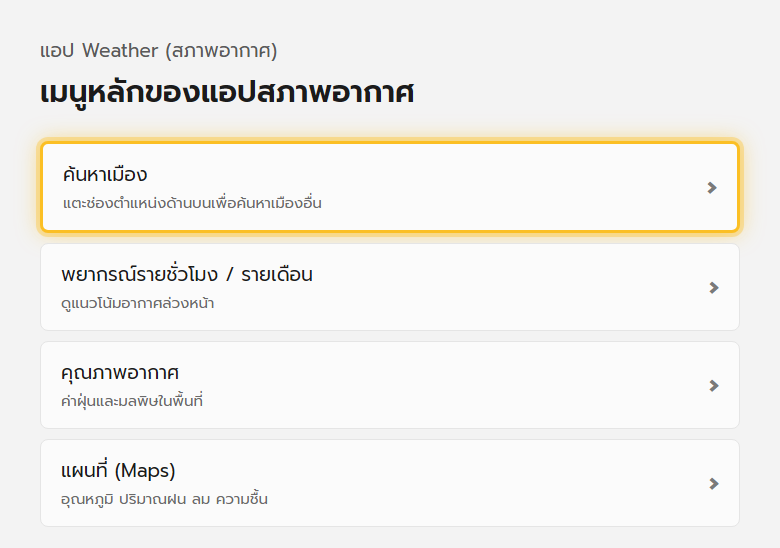
สิ่งที่ดูได้ในแอป
| เมนู | แสดงอะไร |
|---|---|
| พยากรณ์รายชั่วโมง | อุณหภูมิและโอกาสฝนของแต่ละชั่วโมงในวันนี้ |
| พยากรณ์รายเดือน | แนวโน้มอากาศล่วงหน้าหลายวัน |
| คุณภาพอากาศ | ค่าฝุ่น PM2.5 และดัชนีคุณภาพอากาศของพื้นที่ |
| แผนที่ (Maps) | แผนที่แสดงอุณหภูมิ ปริมาณฝน ทิศทางลม ความชื้น เป็นภาพรวมทั้งภูมิภาค |
| ไลฟ์สไตล์ | คำแนะนำตามสภาพอากาศ เช่น ดัชนี UV เหมาะกับกิจกรรมกลางแจ้งไหม |
ดูอากาศแบบย่อจากแผง Widgets
กด Windows + W เปิดแผง Widgets จะเห็นการ์ดสภาพอากาศแสดงอุณหภูมิปัจจุบันของตำแหน่งที่ตั้งไว้ทันที ไม่ต้องเปิดแอปเต็ม คลิกที่การ์ดเพื่อเปิดแอปดูรายละเอียดเพิ่ม
ซิงก์ข้ามอุปกรณ์
เมืองโปรดและการตั้งค่าส่วนใหญ่ ซิงก์ข้ามเครื่องได้เมื่อล็อกอินด้วยบัญชี Microsoft เดียวกัน เปิดแอปจากคอมเครื่องอื่นก็เห็นเมืองที่ตั้งไว้เหมือนกัน
แก้ปัญหาที่พบบ่อย
| อาการ | วิธีแก้ |
|---|---|
| แอปแสดงอากาศผิดเมือง | ตรวจสอบว่าเลือกเมืองถูกต้อง หรือปิดสิทธิ์ตำแหน่งอัตโนมัติแล้วตั้งเมืองเองแทน |
| ไม่มีการ์ดสภาพอากาศในแผง Widgets | เปิดแผง Widgets แล้วกดปุ่มเพิ่มวิดเจ็ต มองหาการ์ดสภาพอากาศเพิ่มเข้าไป |
| อุณหภูมิแสดงเป็นฟาเรนไฮต์ อยากได้เซลเซียส | เข้าไปที่การตั้งค่าในตัวแอป (ไอคอนรูปเฟือง) เปลี่ยนหน่วยอุณหภูมิ |
| เปิดแอปแล้วขึ้นค้างโหลดตลอด | เช็คการเชื่อมต่ออินเทอร์เน็ต หรือปิดเปิดแอปใหม่ |
อ่านต่อ: Widgets คืออะไร ปรับแต่ง/ปิดยังไง และ แอปนาฬิกาตั้งปลุกและจับเวลา
