อยากปิดเสียงแจ้งเตือนจากแอปแชท แต่ยังฟังเพลงจากโปรแกรมเพลงต่อได้ปกติ ไม่ต้องปิดเสียงทั้งเครื่อง Windows 11 มี Volume Mixer ให้ปรับระดับเสียงแยกทีละโปรแกรมได้อิสระจากกัน
เปิดใช้งาน Volume Mixer
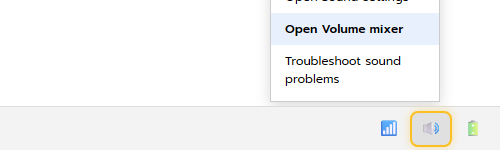
คลิกขวาที่ไอคอนลำโพงมุมขวาล่างของ Taskbar แล้วเลือก Open Volume mixer จากเมนู
ปรับเสียงแยกทีละโปรแกรม
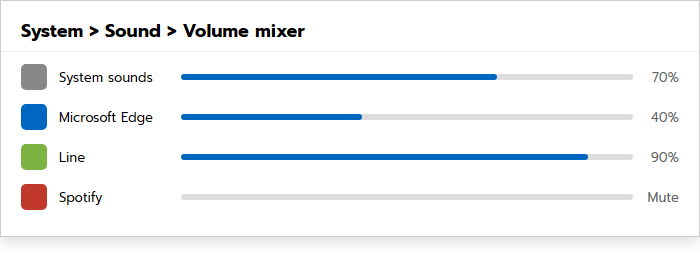
ในหน้า Volume mixer จะเห็นแถบเลื่อนระดับเสียงแยกของแต่ละโปรแกรมที่กำลังเล่นเสียงอยู่ พร้อมแถบ System sounds สำหรับเสียงแจ้งเตือนของระบบเอง ลากแถบเลื่อนของโปรแกรมไหนก็ปรับเฉพาะโปรแกรมนั้น หรือคลิกไอคอนลำโพงข้างชื่อโปรแกรมเพื่อปิดเสียง (Mute) เฉพาะตัวได้
ตั้งค่าอุปกรณ์เสียงแยกต่อโปรแกรม
ถ้าเครื่องมีลำโพง/หูฟังหลายตัวเชื่อมต่ออยู่พร้อมกัน Volume Mixer ยังให้เลือก Output device แยกแต่ละโปรแกรมได้ด้วย เช่น ให้เพลงเล่นออกลำโพง แต่ให้เสียงประชุมออกหูฟังแยกต่างหาก
ไอเดียการใช้งานจริง
- ปิดเสียงแจ้งเตือนแชทระหว่างดูหนัง โดยไม่ต้องปิดเสียงโปรแกรมดูหนัง
- ลดเสียงเบราว์เซอร์ตอนมีโฆษณาวิดีโอดังผิดจังหวะ โดยไม่กระทบโปรแกรมเพลง
- ผสานกับ Quick Settings บน Windows 11 สำหรับปรับเสียงรวมทั้งเครื่องแบบเร็วๆ เมื่อไม่ต้องการแยกทีละโปรแกรม
สรุป
Volume Mixer ช่วยให้ควบคุมเสียงแต่ละโปรแกรมแยกจากกันได้อย่างละเอียดใน Windows 11 เปิดใช้ง่ายจากเมนูคลิกขวาที่ไอคอนลำโพงบน Taskbar เหมาะกับเวลาต้องการปิดเสียงบางโปรแกรมโดยไม่กระทบโปรแกรมอื่นที่กำลังใช้งานอยู่
