Windows 11 มีเอฟเฟกต์ภาพสวยงามหลายอย่าง เช่น อนิเมชันเปิด-ปิดหน้าต่าง เงาใต้กรอบหน้าต่าง หรือเมนูที่ค่อยๆ จางเข้า-ออก ซึ่งเอฟเฟกต์เหล่านี้ใช้ทรัพยากรกราฟิกเครื่องอยู่พอสมควร ถ้าเครื่องเป็นรุ่นเก่าหรือสเปกไม่สูงมาก การปิดเอฟเฟกต์เหล่านี้จะช่วยให้การสลับหน้าต่าง เปิดเมนู หรือทำงานทั่วไปลื่นขึ้นได้ชัดเจน
เปิดหน้าตั้งค่า Performance Options
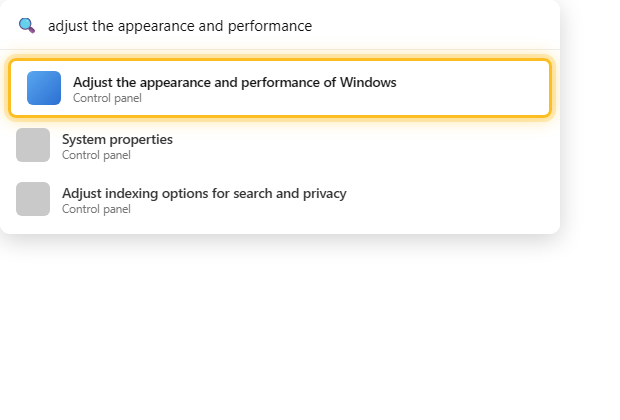
กด Start แล้วพิมพ์คำว่า adjust the appearance and performance จากนั้นคลิกผลลัพธ์แรกที่ขึ้นมา
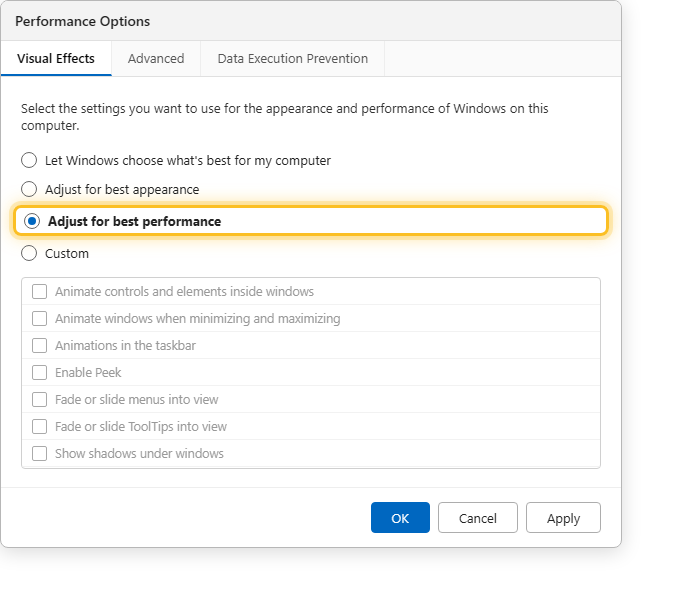
เลือก Adjust for best performance
ในแท็บ Visual Effects จะเห็นตัวเลือก 4 แบบ ถ้าต้องการความเร็วสูงสุดให้เลือก Adjust for best performance ระบบจะปิดเอฟเฟกต์เกือบทั้งหมดให้อัตโนมัติ แล้วกด Apply ตามด้วย OK
เลือกปิดเฉพาะบางเอฟเฟกต์ (Custom)
ถ้าไม่อยากให้ตัวอักษรบนหน้าจอดูหยาบเกินไป ให้เลือก Custom แทน แล้วเอาเครื่องหมายถูกออกเฉพาะรายการที่ไม่จำเป็น เช่น Animate windows when minimizing and maximizing, Animations in the taskbar, Show shadows under windows แต่ยังคงติ๊ก Smooth edges of screen fonts ไว้ เพื่อให้ตัวอักษรยังคมชัดอยู่
ข้อควรรู้ก่อนปิด
- การปิดเอฟเฟกต์ไม่ได้เพิ่มความเร็ว CPU/RAM โดยตรง แต่ลดภาระการประมวลผลกราฟิก ช่วยได้มากในเครื่องที่มีการ์ดจอออนบอร์ดหรือสเปกต่ำ
- เครื่องที่สเปกสูงอยู่แล้วอาจไม่รู้สึกถึงความต่างชัดเจนนัก
- ตั้งค่านี้แยกกันได้ในแต่ละบัญชีผู้ใช้ (User Account) บนเครื่องเดียวกัน
- ดูเพิ่มเติมได้ที่ วิธีลดความหน่วง Windows 11 และ จัดการ Startup Apps บน Windows 11 เพื่อเพิ่มความเร็วในภาพรวม
สรุป
การปิด Visual Effects เป็นวิธีเพิ่มความลื่นไหลของ Windows 11 ที่ทำได้ง่ายและไม่มีความเสี่ยงต่อระบบ เหมาะกับเครื่องสเปกไม่สูงหรือการ์ดจอออนบอร์ด เลือก Adjust for best performance เพื่อปิดทั้งหมด หรือเลือก Custom เพื่อปิดเฉพาะบางรายการตามที่ต้องการ
