เสียงแจ้งเตือนแป๊บๆ จากแอปแชทหรืออีเมลระหว่างทำงาน ทำให้เสียสมาธิได้ง่ายกว่าที่คิด ฟีเจอร์ Focus ใน Windows 11 (ชื่อเดิมคือ Focus Assist) ช่วยปิดแจ้งเตือนชั่วคราวเป็นช่วงเวลาที่กำหนด ให้ตั้งใจทำงานหรืออ่านหนังสือได้แบบไม่ถูกรบกวน
Focus ทำงานยังไง
เมื่อเริ่ม Focus Session ระบบจะ:
- ปิดเสียงและป๊อปอัปแจ้งเตือนจากแอปและผู้ติดต่อชั่วคราว
- เปิดโหมด Do not disturb อัตโนมัติ
- ซ่อนตัวเลขแจ้งเตือน (badge) และไฟกะพริบบนไอคอนแอปที่ทาสก์บาร์ชั่วคราว
- โชว์ตัวจับเวลาถอยหลังบนหน้าจอ
เมื่อครบเวลา ระบบจะแจ้งเตือนให้รู้ว่า Focus Session จบแล้ว หรือจะกดจบก่อนเวลาเองก็ได้
วิธีเริ่มใช้งานแบบเร็วที่สุด
- คลิกที่นาฬิกาหรือไอคอนกระดิ่งแจ้งเตือนที่ทาสก์บาร์ (หรือกด
Win + N) - เลือกระยะเวลาที่ต้องการโฟกัส
- กด Focus เพื่อเริ่ม
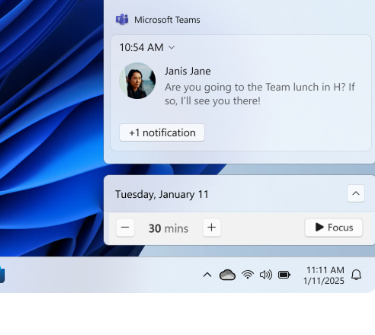
วิธีเริ่มจาก Settings
- ไปที่ Settings > System > Focus
- กด Start focus session
วิธีปรับแต่งการตั้งค่า Focus
ในหน้า Settings > System > Focus ปรับได้ว่าตอนเริ่ม Focus Session ในอนาคตจะให้:
- กำหนดระยะเวลาเริ่มต้น
- โชว์ตัวจับเวลาจากแอป Clock หรือไม่
- ซ่อน badge บนไอคอนทาสก์บาร์
- ซ่อนไฟกะพริบบนไอคอนทาสก์บาร์
- เปิด Do not disturb อัตโนมัติ
ข้อควรรู้เรื่อง Do Not Disturb
ถ้าเปิด Do Not Disturb ไว้ก่อนเริ่ม Focus Session อยู่แล้ว โหมดนี้จะยังเปิดค้างต่อแม้ Focus Session จะจบไปแล้ว ต้องปิดเองอีกที ถ้าไม่อยากพลาดแจ้งเตือนหลังเซสชันจบ
สรุป
Focus เหมาะกับช่วงที่ต้องการสมาธิเต็มที่ เช่น เขียนรายงาน อ่านหนังสือสอบ หรือประชุมสำคัญ ตั้งเวลาไว้ล่วงหน้าแล้วปล่อยให้ Windows จัดการแจ้งเตือนที่จะมารบกวนให้เองโดยอัตโนมัติ
