เห็นไฟล์ชื่อ “report” สองอันแยกไม่ออกว่าอันไหน Word อันไหน PDF หรือได้ไฟล์แนบมาจากอีเมลแล้วอยากเช็คว่าเป็นไฟล์อันตรายแฝงมาไหม — เปิดให้ Windows 11 แสดงนามสกุลไฟล์และไฟล์ซ่อน ช่วยให้ดูออกและปลอดภัยขึ้น
เปิดแสดงนามสกุลไฟล์และไฟล์ซ่อน
| ขั้นตอน | วิธีทำ |
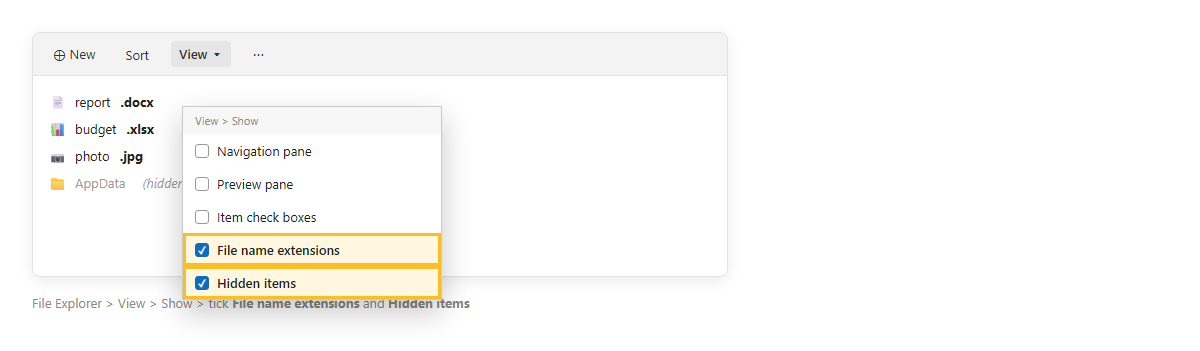
| 1 | เปิด File Explorer (ปุ่มโฟลเดอร์บนทาสก์บาร์ หรือกด Win + E) |
| 2 | กด View บนแถบเครื่องมือ |
| 3 | ชี้ที่ Show |
| 4 | ติ๊ก File name extensions และ Hidden items |
| รู้ชนิดไฟล์ | เห็นว่าเป็น .docx, .pdf, .jpg, .zip โดยไม่ต้องเดา |
| ปลอดภัยขึ้น | ไฟล์แนบชื่อ “ใบแจ้งหนี้.pdf.exe” จะเห็น .exe ชัด (ปกติถูกซ่อนไว้) |
| เปลี่ยนนามสกุลได้ | เวลาต้องแก้จริง เช่น .txt เป็น .csv — Windows จะเตือนก่อน |
| เข้าถึงไฟล์ซ่อน | เปิดโฟลเดอร์อย่าง AppData ได้เวลาต้องแก้ไฟล์ตั้งค่าโปรแกรม |
ตัวเลือกเพิ่มใน Folder Options
กด ⋯ (See more) > Options > แท็บ View มีตัวเลือกละเอียดกว่า เช่น “Hide protected operating system files” (ไฟล์ระบบสำคัญ ปกติซ่อนไว้ ไม่ควรเปิดถ้าไม่จำเป็น) และปุ่ม Apply to Folders ให้ทุกโฟลเดอร์แสดงเหมือนกัน
ข้อควรรู้
การเปลี่ยนนามสกุลไฟล์ไม่ได้แปลงชนิดไฟล์จริง แค่เปลี่ยนป้าย — เปลี่ยน .jpg เป็น .png เฉยๆ ไฟล์ยังเป็น JPEG อยู่ ต้องใช้โปรแกรมแปลงจริง (เช่นเดียวกับการ แปลง .doc เป็น .docx ที่ต้องสั่ง Save As) และอย่าลบหรือแก้ไฟล์ในโฟลเดอร์ซ่อนถ้าไม่รู้ว่าคืออะไร โดยเฉพาะในไดรฟ์ C การตั้งค่านี้เป็นของบัญชีผู้ใช้ คนอื่นที่ล็อกอินเครื่องเดียวกันต้องตั้งเอง
สรุป
เปิด File Explorer > View > Show > ติ๊ก File name extensions และ Hidden items ทำครั้งเดียวใช้กับทุกโฟลเดอร์ ช่วยให้แยกชนิดไฟล์ออก เห็นไฟล์แนบอันตราย และเข้าถึงโฟลเดอร์ตั้งค่าได้เมื่อจำเป็น
