Windows 11 จะสร้างดัชนี (Index) ไฟล์ในไดรฟ์อัตโนมัติ เพื่อให้ค้นหาไฟล์ผ่าน Start หรือ File Explorer ได้เร็วขึ้น แต่ถ้ามีไดรฟ์ที่เก็บไฟล์ปริมาณมากและไม่ค่อยได้ใช้ค้นหา เช่น ไดรฟ์สำรองข้อมูล หรือไดรฟ์เก็บไฟล์งานเก่า การปิด Indexing ของไดรฟ์นั้นจะช่วยลดภาระ CPU/Disk ตอนที่ระบบสร้างดัชนีเบื้องหลังได้
เปิด Properties ของไดรฟ์
เปิด File Explorer คลิกขวาที่ไดรฟ์ที่ต้องการ แล้วเลือก Properties จากเมนู
ปิดการ Index ไดรฟ์
ในแท็บ General เอาเครื่องหมายถูกออกจากช่อง Allow files on this drive to have contents indexed in addition to file properties แล้วกด Apply
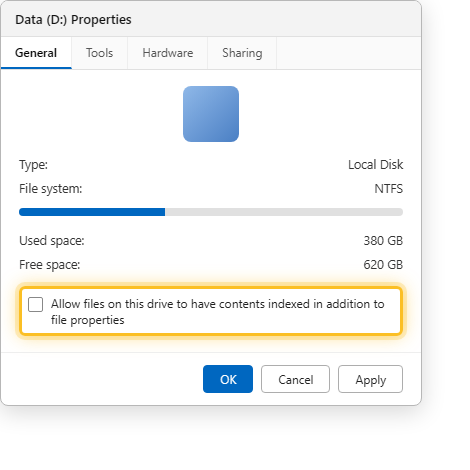
ยืนยันขอบเขตการเปลี่ยนแปลง
ระบบจะถามว่าต้องการปิด Indexing เฉพาะโฟลเดอร์นี้ หรือทั้งไดรฟ์รวมโฟลเดอร์ย่อยทั้งหมด เลือก Apply changes to drive, subfolders and files เพื่อปิดทั้งไดรฟ์ จากนั้นรอสักครู่ให้ระบบอัปเดตดัชนีเสร็จ
ทางเลือก: ปิดเฉพาะบางโฟลเดอร์
ถ้าไม่อยากปิดทั้งไดรฟ์ สามารถไปที่ Settings > Privacy & security > Searching Windows แล้วเลือก Add an excluded folder ในหัวข้อ Find my files เพื่อยกเว้นเฉพาะบางโฟลเดอร์แทน
ข้อควรรู้
- ไดรฟ์ที่ปิด Indexing แล้ว การค้นหาไฟล์ในไดรฟ์นั้นผ่าน Start/File Explorer จะช้าลง เพราะต้องค้นหาแบบสแกนตรงแทนการอ่านดัชนี
- เหมาะกับไดรฟ์สำรองข้อมูลขนาดใหญ่ที่ไม่ค่อยค้นหาไฟล์ผ่านช่องค้นหา
- ไดรฟ์ระบบ (C:) ไม่แนะนำให้ปิด Indexing เพราะจะกระทบการค้นหาไฟล์ทั่วไปที่ใช้บ่อย
- ดูเพิ่มเติมที่ Optimize Drives บน Windows 11 เพื่อดูแลไดรฟ์ในภาพรวม
สรุป
การปิด Search Indexing สำหรับไดรฟ์ที่ไม่ค่อยใช้ค้นหา ทำได้ผ่านคลิกขวาไดรฟ์ > Properties > เอาเครื่องหมายถูกออกจากช่อง Allow files on this drive to have contents indexed ช่วยลดภาระ CPU/Disk เบื้องหลังได้ โดยไม่กระทบไดรฟ์ระบบหรือไดรฟ์ที่ใช้ค้นหาไฟล์บ่อย
