Windows 11 มีเครื่องมือ Optimize Drives ในตัว ทำหน้าที่ดูแลไดรฟ์ให้ทำงานได้เต็มประสิทธิภาพ ถ้าเป็นฮาร์ดดิสก์แบบจานหมุน (HDD) เครื่องมือนี้จะ Defragment จัดเรียงไฟล์ให้อยู่ติดกัน อ่านข้อมูลได้เร็วขึ้น ส่วน SSD จะใช้วิธี TRIM แจ้งให้ไดรฟ์รู้ว่าพื้นที่ไหนว่างแล้ว ช่วยให้เขียนข้อมูลใหม่ได้เร็วและยืดอายุการใช้งาน
เปิดเครื่องมือ Optimize Drives
กด Start แล้วพิมพ์ defrag จากนั้นคลิก Defragment and Optimize Drives ที่ขึ้นมาในผลการค้นหา

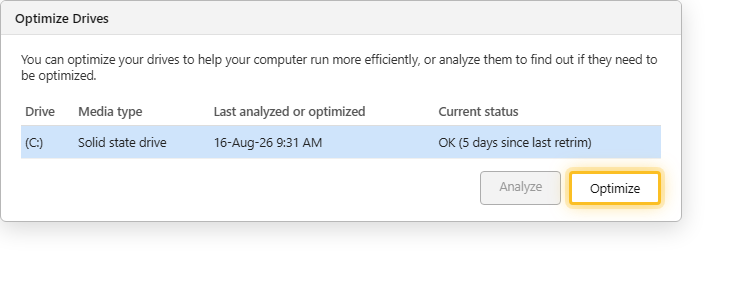
เลือกไดรฟ์แล้วกด Optimize
เลือกไดรฟ์ที่ต้องการจากรายการ ดูคอลัมน์ Media type ว่าเป็น Solid state drive หรือ Hard disk drive แล้วกดปุ่ม Optimize ระบบจะจัดการให้เหมาะกับชนิดไดรฟ์นั้นๆ อัตโนมัติ ไม่ต้องเลือกวิธีเอง
ตั้งเวลาให้ทำอัตโนมัติ
โดยปกติ Windows 11 เปิด Scheduled optimization ไว้ให้อัตโนมัติอยู่แล้ว (ค่าเริ่มต้นทำงานทุกสัปดาห์) ถ้าต้องการเปลี่ยนความถี่ ให้กด Change settings แล้วเลือกรอบเวลาที่ต้องการ หรือเลือกไดรฟ์เพิ่ม/ลดจากรายการได้
ข้อควรรู้
- ไม่ต้อง Defrag SSD ด้วยวิธีแบบ HDD เด็ดขาด เพราะ SSD ไม่มีหัวอ่านที่ต้องลดการเคลื่อนที่ และการ Defrag บ่อยเกินไปจะลดอายุการใช้งาน SSD แทน — เครื่องมือนี้จัดการให้ถูกวิธีอัตโนมัติอยู่แล้ว
- ถ้าเครื่องมีพื้นที่ว่างเหลือน้อยมาก ควรลบไฟล์ที่ไม่ใช้ก่อน แล้วค่อย Optimize จะได้ผลดีกว่า
- ดูเพิ่มเติมที่ วิธีลดความหน่วง Windows 11 เพื่อเพิ่มความเร็วในภาพรวม
สรุป
Optimize Drives เป็นเครื่องมือในตัว Windows 11 ที่ช่วยดูแลทั้ง HDD และ SSD ให้ทำงานได้เต็มประสิทธิภาพ เปิดผ่าน Start search พิมพ์ “defrag” เลือกไดรฟ์แล้วกด Optimize ได้เลย โดยระบบจะเลือกวิธีที่เหมาะกับชนิดไดรฟ์ให้อัตโนมัติ
