ซื้อคอมเครื่องใหม่แล้วต้องมานั่งติดตั้งโปรแกรมทีละตัว จำรหัส Wi-Fi ใหม่ จัดวอลเปเปอร์ใหม่ให้เหมือนเดิม เสียเวลาทำซ้ำทุกอย่าง Windows 11 มีฟีเจอร์ Windows Backup ให้บันทึกรายการแอป การตั้งค่า และไฟล์ไว้กับบัญชี Microsoft แล้วดึงกลับมาใช้บนเครื่องใหม่ได้อัตโนมัติ
ตั้งค่า Windows Backup บนเครื่องเดิมก่อน
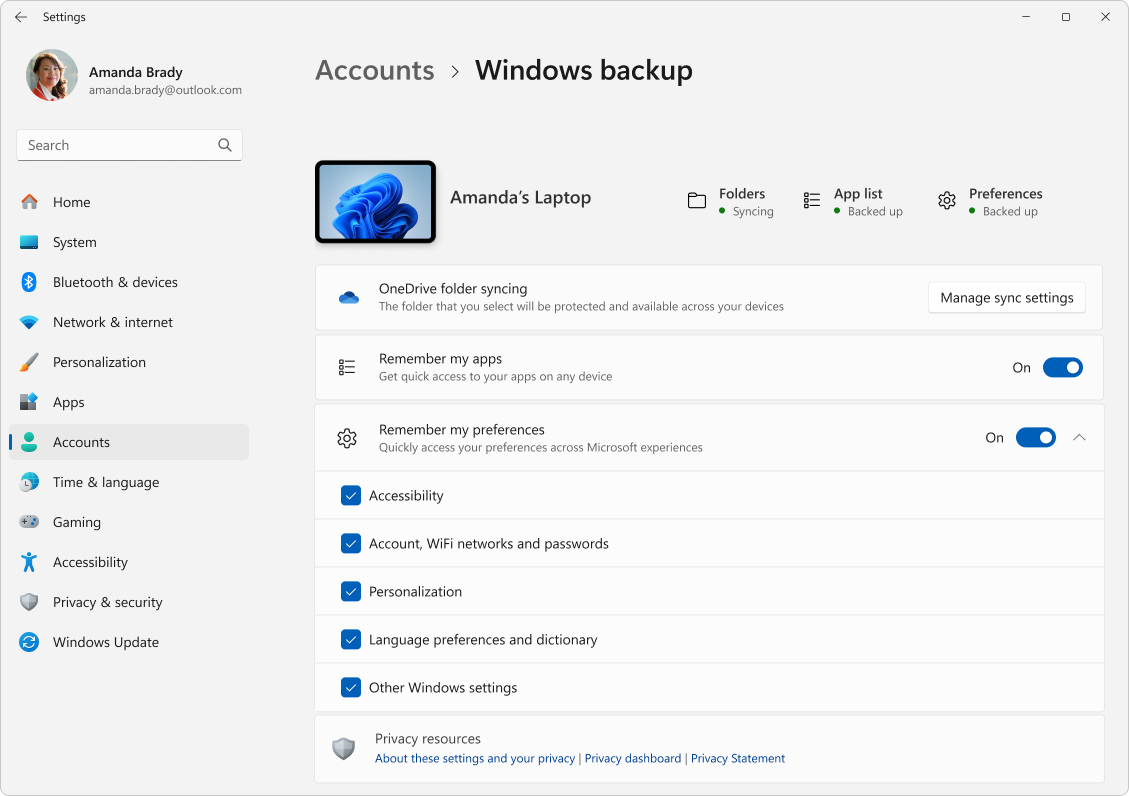
ไปที่ Settings > Accounts > Windows backup เปิดสวิตช์ Remember my apps เพื่อให้จำรายการแอปที่ติดตั้งไว้ และ Remember my preferences เพื่อบันทึกการตั้งค่าต่างๆ เช่น Accessibility, Wi-Fi ที่เคยเชื่อมต่อ, ธีมพื้นหลัง, ภาษาที่ใช้ ส่วน OneDrive folder syncing ใช้สำรองไฟล์เอกสาร/รูปภาพขึ้นคลาวด์ไปพร้อมกัน
เมื่อตั้งเครื่องใหม่ ให้ล็อกอินบัญชีเดิม
ตอนเปิดเครื่องใหม่ครั้งแรกแล้วตั้งค่า Windows (OOBE) ให้ล็อกอินด้วยบัญชี Microsoft เดียวกันกับที่เคยเปิด Windows Backup ไว้ในเครื่องเก่า ระบบจะตรวจพบว่ามีข้อมูลสำรองอยู่ และแสดงหน้า “Welcome back” พร้อมถามว่าต้องการกู้คืนไหม
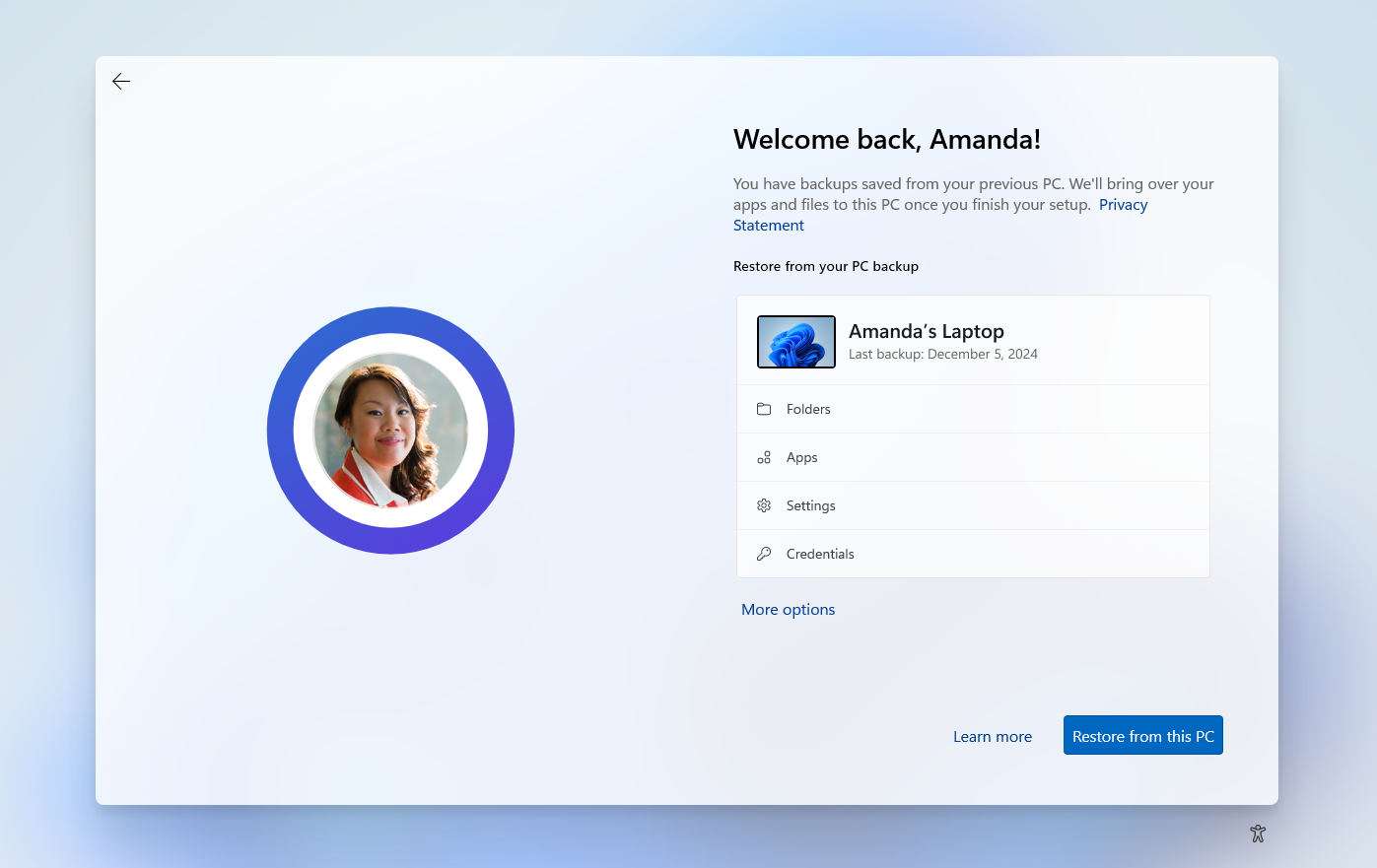
สิ่งที่กู้คืนได้และข้อจำกัด
- แอปจาก Microsoft Store ติดตั้งกลับให้อัตโนมัติ
- แอปที่ไม่ได้อยู่ใน Store (เช่นโปรแกรมที่โหลดจากเว็บอื่น) จะแสดงเป็นไอคอนปักหมุดไว้ให้ คลิกแล้วนำไปดาวน์โหลดตัวติดตั้งจากเว็บของโปรแกรมนั้นเอง ไม่ได้ติดตั้งอัตโนมัติให้ครบ 100%
- รหัสผ่าน Wi-Fi และการตั้งค่าที่บันทึกไว้จะกู้คืนกลับมาให้ตามที่ติ๊กเลือกไว้
ไอเดียการใช้งานจริง
- ซื้อโน้ตบุ๊กเครื่องใหม่ ตั้งค่าให้เหมือนเครื่องเดิมได้เร็วโดยไม่ต้องจำทุกอย่างเอง
- ลง Windows ใหม่ในเครื่องเดิม (Reset) แล้วดึงแอปและการตั้งค่ากลับมาโดยไม่ต้องเริ่มจากศูนย์
- ผสานกับ File History บน Windows 11 เพื่อสำรองไฟล์ในเครื่องแบบละเอียดเพิ่มเติมนอกเหนือจาก OneDrive
สรุป
Windows Backup ช่วยให้ย้ายไปใช้เครื่อง Windows 11 ใหม่ได้เร็วขึ้นมาก โดยไม่ต้องติดตั้งโปรแกรมและตั้งค่าใหม่ทีละอย่าง แค่เปิดใช้งานในเครื่องเดิมแล้วล็อกอินบัญชีเดียวกันตอนตั้งเครื่องใหม่ ระบบจะเสนอกู้คืนให้อัตโนมัติ แม้จะไม่ได้ครบ 100% สำหรับโปรแกรมนอก Store แต่ก็ช่วยประหยัดเวลาได้มาก
