แก้ไฟล์เอกสารแล้วพลาดลบเนื้อหาสำคัญออกไป หรือไฟล์เสียหายจนเปิดไม่ได้ ถ้าเคยเปิดใช้ File History ไว้ก่อนหน้า สามารถย้อนกลับไปเอาไฟล์เวอร์ชันเก่าที่ยังสมบูรณ์กลับมาได้ Windows 11 มีฟีเจอร์นี้ในตัวสำหรับสำรองไฟล์ในเครื่องไปยังไดรฟ์ภายนอกหรือเครือข่ายโดยอัตโนมัติ
File History ต่างจาก OneDrive Version History อย่างไร
OneDrive Version History เก็บเวอร์ชันไฟล์ที่ซิงค์ขึ้นคลาวด์ ส่วน File History เป็นการสำรองไฟล์ในเครื่อง (โฟลเดอร์ Documents, Pictures, Desktop ฯลฯ) ไปยังไดรฟ์ภายนอกหรือไดรฟ์เครือข่ายตามรอบเวลาที่ตั้งไว้ ใช้ได้แม้ไม่มีอินเทอร์เน็ตหรือไม่ได้ใช้ OneDrive เลย
วิธีเปิดใช้งาน File History
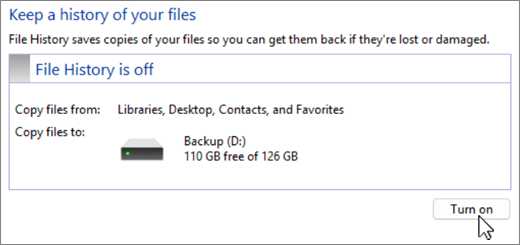
เสียบไดรฟ์ภายนอก (หรือกำหนดไดรฟ์เครือข่าย) แล้วค้นหา “File History” ใน Start Menu เปิดโปรแกรมขึ้นมา จะเห็นสถานะและปุ่ม Turn on ให้กดเริ่มสำรองข้อมูล ระบบจะสำรองไฟล์ในโฟลเดอร์ Libraries, Desktop, Contacts และ Favorites ไปยังไดรฟ์ที่เลือกไว้โดยอัตโนมัติ
วิธีกู้คืนไฟล์เวอร์ชันก่อนหน้า
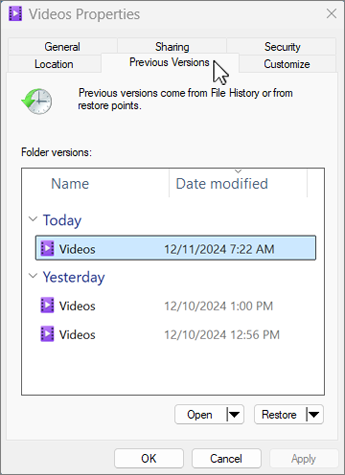
เปิด File Explorer ไปที่โฟลเดอร์ที่ต้องการกู้คืน คลิกขวาที่ไฟล์หรือโฟลเดอร์ แล้วเลือก Restore previous versions จะเห็นรายชื่อเวอร์ชันย้อนหลังตามวันที่บันทึกไว้ เลือกเวอร์ชันที่ต้องการแล้วกด Restore เพื่อกู้คืนกลับมา หรือกด Open เพื่อดูก่อนโดยไม่กู้คืนทันที
ไอเดียการใช้งานจริง
- กู้คืนเอกสารสำคัญที่แก้ไขพลาดหรือถูกลบเนื้อหาโดยไม่ตั้งใจ
- สำรองไฟล์รูปภาพและเอกสารทั้งเครื่องไว้กันฮาร์ดดิสก์เสียกะทันหัน
- ผสานกับ วิธีสำรองข้อมูล Windows 11 อัตโนมัติกันไฟล์หาย เพื่อวางแผนสำรองข้อมูลให้ครอบคลุมทุกจุด
สรุป
File History ช่วยสำรองไฟล์ในเครื่อง Windows 11 ไปยังไดรฟ์ภายนอกโดยอัตโนมัติ และกู้คืนเวอร์ชันก่อนหน้าได้ง่ายผ่านเมนู Restore previous versions เหมาะกับการป้องกันไฟล์สูญหายจากการแก้ไขพลาดหรือฮาร์ดดิสก์เสีย ต้องเปิดใช้งานไว้ล่วงหน้าและมีไดรฟ์สำรองต่อกับเครื่องเป็นประจำ
