Windows 11 มี Xbox Game Bar ติดตั้งมาให้ในตัว เพื่อบันทึกคลิป จับภาพหน้าจอ และแสดงข้อมูลระหว่างเล่นเกม แต่ถ้าไม่ได้ใช้เล่นเกมเลย ฟีเจอร์นี้อาจแอบทำงานเบื้องหลังและกิน RAM โดยไม่จำเป็น การปิดทั้ง Game Bar และ Game Mode ช่วยให้เครื่องเบาขึ้นสำหรับงานทั่วไป
เปิดหน้า Gaming Settings
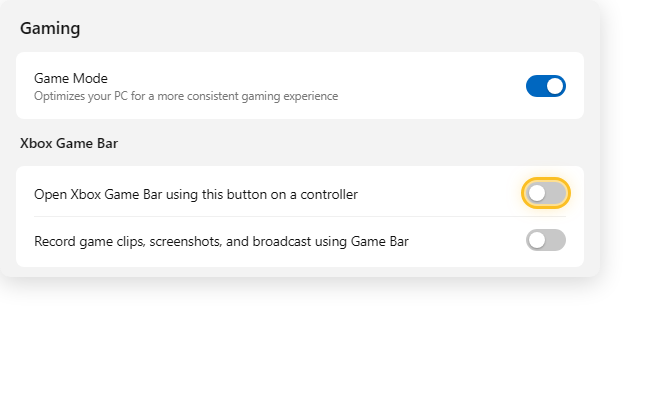
ไปที่ Settings > Gaming จะเห็นทั้งหัวข้อ Game Mode และ Xbox Game Bar อยู่ในหน้าเดียวกัน
ปิด Xbox Game Bar
คลิกเข้าไปที่ Xbox Game Bar แล้วปิดสวิตช์ Open Xbox Game Bar using this button on a controller รวมถึงปิด Record game clips, screenshots, and broadcast using Game Bar ด้วย เพื่อไม่ให้ทำงานเบื้องหลัง
ปิด Game Mode (ถ้าไม่ได้เล่นเกม)
ในหน้า Gaming เดิม กลับไปที่หัวข้อ Game Mode แล้วปิดสวิตช์ Game Mode เป็นฟีเจอร์ที่ช่วยจัดลำดับความสำคัญของทรัพยากรให้เกมตอนกำลังเล่น ถ้าไม่ได้เล่นเกมเลยไม่จำเป็นต้องเปิดไว้
ปิดสิทธิ์ทำงานเบื้องหลังแบบเจาะจง
ถ้าต้องการปิดให้เด็ดขาดกว่านี้ ไปที่ Settings > Apps > Installed apps หา Xbox Game Bar คลิกจุดสามจุด เลือก Advanced options แล้วตั้ง Background app permissions เป็น Never (ดูวิธีละเอียดที่ ปิด Background Apps บน Windows 11)
ข้อควรรู้
- การปิด Game Bar ไม่ได้ถอนแอปออกจากเครื่อง เพียงแค่ไม่ให้เปิดหรือทำงานเบื้องหลังเท่านั้น
- ถ้ากลับมาเล่นเกมอีกครั้งในอนาคต สามารถเข้าไปเปิดสวิตช์กลับได้ตลอดเวลา
- Game Mode ไม่กระทบการทำงานทั่วไป มีผลเฉพาะตอนเล่นเกมเท่านั้น การปิดจึงไม่ได้ช่วยเพิ่มความเร็วตอนใช้งานปกติมากนัก แต่ Game Bar ที่ทำงานเบื้องหลังมีผลมากกว่า
สรุป
ถ้าไม่ได้เล่นเกมบนเครื่อง การปิด Xbox Game Bar ผ่าน Settings > Gaming และปิดสิทธิ์ทำงานเบื้องหลังเพิ่มเติม จะช่วยลดการใช้ RAM ที่ไม่จำเป็นได้ ส่วน Game Mode ปิดหรือเปิดไว้ก็ไม่กระทบการใช้งานทั่วไปมากนัก
