ไฟล์หายเพราะเครื่องพัง หรือฮาร์ดดิสก์เสีย เป็นเรื่องที่แก้คืนไม่ได้ถ้าไม่มีการสำรองข้อมูลไว้ก่อน Windows 11 มีแอป Windows Backup ในตัว ช่วยสำรองไฟล์ แอป และการตั้งค่าขึ้น OneDrive ให้อัตโนมัติโดยไม่ต้องพึ่งโปรแกรมอื่น
Windows Backup สำรองอะไรได้บ้าง
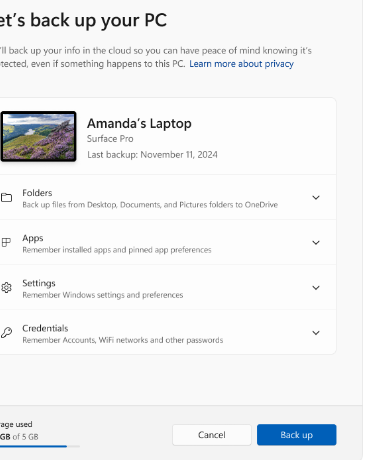
- Folders — ไฟล์ในโฟลเดอร์ Desktop, Documents, Pictures, Videos, Music ขึ้น OneDrive
- Apps — จำรายชื่อแอปที่ติดตั้งไว้ และการปักหมุดแอป
- Settings — ค่าตั้งค่า Windows และธีมที่ปรับแต่งไว้
- Credentials — บัญชี รหัส Wi-Fi และรหัสผ่านอื่นๆ ที่บันทึกไว้ในเครื่อง
ข้อกำหนดก่อนเริ่ม
ต้องล็อกอินด้วย บัญชี Microsoft ส่วนตัว (เช่น อีเมลลงท้าย @outlook.com, @hotmail.com, @live.com) เท่านั้น บัญชีงาน/โรงเรียน (work or school account) ใช้ฟีเจอร์นี้ไม่ได้ และบัญชี Microsoft ฟรีจะได้พื้นที่ OneDrive 5 GB มาให้เริ่มต้น ถ้าต้องการพื้นที่มากกว่านี้ต้องซื้อเพิ่มหรืออัปเกรดแพ็กเกจ Microsoft 365
วิธีเริ่มสำรองข้อมูล
- กด Start พิมพ์คำว่า backup แล้วเลือก Windows Backup จากผลลัพธ์
- กดขยาย Folders แล้วเลือกโฟลเดอร์ที่ต้องการสำรองขึ้น OneDrive เปิดสวิตช์แต่ละโฟลเดอร์เป็น On
- ขยายหัวข้อ Apps, Settings, Credentials เพื่อเลือกว่าจะสำรองอะไรเพิ่มบ้าง
- กด Back up
วิธีเช็คสถานะการสำรอง
เข้าไปที่ Settings > Accounts > Windows backup จะเห็นสถานะล่าสุดว่าสำรองไปเมื่อไหร่ และเลือกแก้ไขการตั้งค่าการสำรองได้จากหน้านี้เช่นกัน
วิธีกู้คืนข้อมูลตอนเปลี่ยนเครื่องใหม่
เมื่อตั้งเครื่องคอมพิวเตอร์ใหม่ ให้ล็อกอินด้วยบัญชี Microsoft เดียวกับที่เคยสำรองไว้ ไฟล์ในโฟลเดอร์ที่สำรองไว้จะซิงก์กลับมาผ่าน OneDrive อัตโนมัติ ส่วนแอปและการตั้งค่าบางส่วนจะถูกเสนอให้ติดตั้ง/กู้คืนระหว่างขั้นตอนตั้งค่าเครื่องใหม่
สรุป
ตั้งค่า Windows Backup ครั้งเดียวแล้วปล่อยให้ทำงานอยู่เบื้องหลัง ไม่ต้องมานั่งสำรองเองทุกครั้ง เหมาะกับการป้องกันไฟล์หายกะทันหัน และช่วยให้ย้ายไปใช้เครื่องใหม่ได้ง่ายขึ้นมากโดยไม่ต้องติดตั้ง/ตั้งค่าทุกอย่างใหม่หมด
