Fast Startup เป็นฟีเจอร์ที่ช่วยให้ Windows 11 บูตเครื่องเร็วขึ้นหลังปิดเครื่อง โดยการบันทึกสถานะเคอร์เนลและไดรเวอร์ลงไฟล์ไฮเบอร์เนตแทนการปิดจริงทั้งหมด แต่บางครั้งฟีเจอร์นี้กลับเป็นสาเหตุของปัญหา เช่น เครื่องค้างตอนปิด, อัปเดต Windows ไม่สำเร็จ, หรือไดรฟ์นอก/ดูอัลบูตมีปัญหาหลังปิดเครื่อง การปิด Fast Startup จะช่วยแก้ปัญหาเหล่านี้ได้
เปิดหน้า Choose what the power buttons do
กด Start พิมพ์ control panel แล้วเปิด Control Panel จากนั้นไปที่ System and Security > Power Options > Choose what the power buttons do
ปลดล็อกการตั้งค่าที่ยังไม่พร้อมใช้งาน
คลิก Change settings that are currently unavailable ด้านบน (ต้องมีสิทธิ์ผู้ดูแลระบบ) เพื่อให้แก้ไขตัวเลือกด้านล่างได้
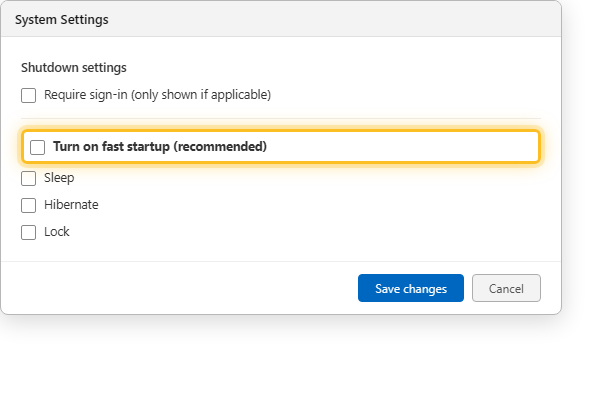
ปิด Turn on fast startup
เลื่อนลงมาที่หัวข้อ Shutdown settings แล้วเอาเครื่องหมายถูกออกจากช่อง Turn on fast startup (recommended) จากนั้นกด Save changes
เมื่อไหร่ควรปิด Fast Startup
- เครื่องมีปัญหาบูตช้า ค้าง หรือจอฟ้าหลังเปิดเครื่องบ่อยๆ
- ใช้ระบบดูอัลบูต (ติดตั้งหลาย OS) เพราะ Fast Startup ทำให้ระบบไฟล์ค้างสถานะจนอีก OS มองไม่เห็นไดรฟ์บางตัว
- อัปเดต Driver หรือ BIOS ใหม่แล้วต้องการให้เครื่องบูตแบบ Cold Boot จริงทุกครั้ง
- ถอดฮาร์ดแวร์ภายในเครื่อง (RAM, การ์ดจอ) เพราะ Fast Startup อาจทำให้ Windows จำสถานะฮาร์ดแวร์เก่าค้างไว้
ข้อควรรู้
- การปิด Fast Startup จะทำให้เวลาบูตเครื่องนานขึ้นเล็กน้อย แต่โดยรวมยังเร็วกว่าเดิมที่ไม่มีฟีเจอร์นี้อยู่ดี
- ไม่กระทบกับ Sleep หรือ Hibernate ปกติ มีผลเฉพาะตอน Shutdown เท่านั้น
- ดูเพิ่มเติมที่ วิธีลดความหน่วง Windows 11 และ จัดการ Startup Apps บน Windows 11
สรุป
Fast Startup ช่วยให้บูตเครื่องเร็วขึ้นในสถานการณ์ปกติ แต่ถ้าเครื่องมีปัญหาบูต ใช้ดูอัลบูต หรือเพิ่งเปลี่ยนฮาร์ดแวร์ ควรปิดผ่าน Control Panel > Power Options > Choose what the power buttons do เพื่อให้เครื่องปิด-เปิดแบบสมบูรณ์ทุกครั้ง
