กด Alt + Tab เพื่อสลับหน้าต่างเป็นปุ่มลัดที่ใช้กันทุกวัน แต่หลายคนไม่รู้ว่าปรับพฤติกรรมของมันได้ ทั้งจำนวนแท็บเบราว์เซอร์ที่โผล่มาด้วย และจะให้เห็นหน้าต่างจากเดสก์ท็อปเสมือนอื่นด้วยหรือไม่
เปิดหน้าตั้งค่า
กด Windows + I → ระบบ → งานหลายอย่างพร้อมกัน (Multitasking)
ตั้งจำนวนแท็บเบราว์เซอร์ที่แสดง
| ตัวเลือก | ผล |
|---|---|
| 20 แท็บล่าสุด | เห็นแท็บเบราว์เซอร์เยอะสุดปนกับหน้าต่างโปรแกรมอื่นตอนกด Alt+Tab |
| 5 แท็บล่าสุด | ค่ากลาง ๆ เห็นพอประมาณไม่รกเกินไป |
| 3 แท็บล่าสุด | เห็นน้อยลง เน้นสลับโปรแกรมมากกว่าแท็บ |
| ไม่ต้องแสดงแท็บ | Alt+Tab แสดงเฉพาะหน้าต่างโปรแกรม ไม่ปนแท็บเบราว์เซอร์เลย |
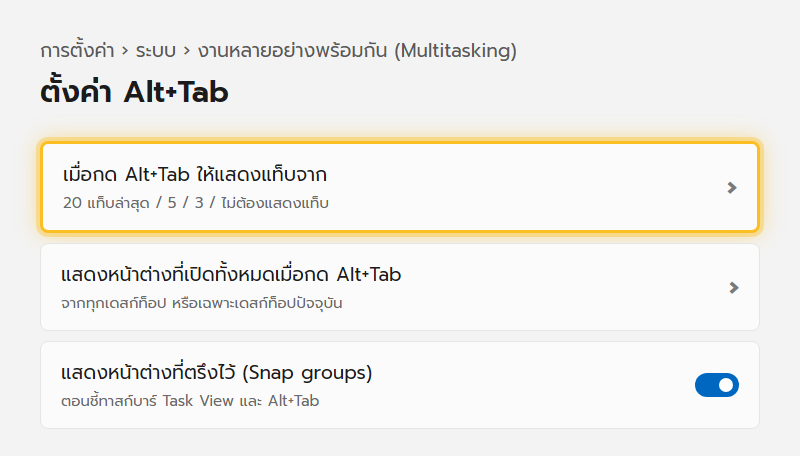
ถ้ารู้สึกว่า Alt+Tab รกเพราะแท็บเบราว์เซอร์โผล่มาปนเยอะเกิน ให้เลือก ไม่ต้องแสดงแท็บ จะเห็นแค่หน้าต่างโปรแกรมจริง ๆ สลับง่ายขึ้นเยอะ
ตั้งให้เห็นเฉพาะเดสก์ท็อปปัจจุบัน
ถ้าใช้ Virtual Desktops หลายหน้าจอเสมือน ค่าเริ่มต้น Alt+Tab จะโชว์หน้าต่างจาก ทุกเดสก์ท็อป ปนกันหมด ถ้าอยากแยกให้ชัดเจน เปลี่ยนตัวเลือกเป็น เฉพาะเดสก์ท็อปที่ฉันกำลังใช้งาน จะเห็นเฉพาะหน้าต่างของเดสก์ท็อปที่อยู่ตอนนั้น ไม่ปนกับงานที่แยกไว้ในเดสก์ท็อปอื่น
Snap groups ใน Alt+Tab
ถ้าเคยจัดหน้าต่างด้วย Snap Layouts ไว้เป็นชุด ตัวเลือก แสดงหน้าต่างที่ตรึงไว้ จะทำให้ Alt+Tab (และ Task View, การชี้ทาสก์บาร์) แสดงกลุ่มหน้าต่างที่จัดไว้เป็นชุดเดียวกัน ช่วยสลับกลับไปทำงานชุดเดิมได้เร็วขึ้น
แก้ปัญหาที่พบบ่อย
| อาการ | วิธีแก้ |
|---|---|
| Alt+Tab มีแท็บเบราว์เซอร์เต็มไปหมด หาโปรแกรมไม่เจอ | เปลี่ยนเป็น “ไม่ต้องแสดงแท็บ” หรือลดจำนวนแท็บที่แสดง |
| สลับ Alt+Tab ไม่เจอหน้าต่างที่เปิดไว้ในเดสก์ท็อปอื่น | ตั้งค่ากลับเป็น “แสดงหน้าต่างจากทุกเดสก์ท็อป” หรือสลับเดสก์ท็อปเองด้วย Ctrl+Windows+ลูกศร |
| กด Alt+Tab ค้างแล้วภาพหน้าต่างไม่อัปเดต | ปิดโปรแกรมที่ค้างอยู่ หรือรีสตาร์ต Windows Explorer ผ่าน Task Manager |
| อยากปิด Snap groups เพราะดูรก | ปิดสวิตช์ “แสดงหน้าต่างที่ตรึงไว้” ในหน้าตั้งค่าเดียวกัน |
อ่านต่อ: Snap Layouts จัดวางหน้าต่าง และ Virtual Desktops จัดการหลายหน้าจอทำงาน
