Windows Update คือระบบอัปเดตของ Windows 11 ที่ทยอยส่งแพตช์ความปลอดภัย แก้บั๊ก และฟีเจอร์ใหม่มาให้เครื่อง หลายคนเลือกเลื่อนหรือปิดเพราะเคยอัปเดตแล้วเครื่องมีปัญหา บทความนี้อธิบายตามจริงทั้งข้อดีและความเสี่ยง และพาดูหน้าตั้งค่าที่ควบคุมจังหวะอัปเดตได้ ภาพแคปจากหน้า Settings จริง
ใน Windows Update มีอะไรบ้าง
- อัปเดตความปลอดภัย ปิดช่องโหว่ที่คนร้ายใช้เจาะเครื่อง ช่องโหว่ที่ประกาศแล้วเป็นข้อมูลสาธารณะ เครื่องที่ไม่อัปเดตจึงเสี่ยงกว่า
- แก้บั๊ก แก้ปัญหาโปรแกรมค้างหรือฟีเจอร์ทำงานผิดพลาด
- ไดรเวอร์ ให้การ์ดจอ เครื่องพิมพ์ หรือ Wi-Fi เข้ากับระบบล่าสุด
- ฟีเจอร์ใหม่ ทยอยมาพร้อมอัปเดตเป็นระยะ
ความเสี่ยงของการอัปเดตก็มีจริง
บางครั้งอัปเดตที่ปล่อยมาแล้วสร้างปัญหาใหม่ เช่น ไดรเวอร์ขัดกันจนอุปกรณ์ใช้ไม่ได้ หรือฟีเจอร์บางอย่างทำงานผิดไป ไม่ใช่เรื่องที่มองข้ามได้ ในทางกลับกัน การเลื่อนไปเรื่อยๆ ไม่มีกำหนดก็เสี่ยงเช่นกัน โดยเฉพาะแพตช์ความปลอดภัย
หน้า Windows Update: ปุ่มที่ควรรู้
ไปที่ Settings → Windows Update จะเห็นสถานะอัปเดต และตัวเลือกด้านล่าง
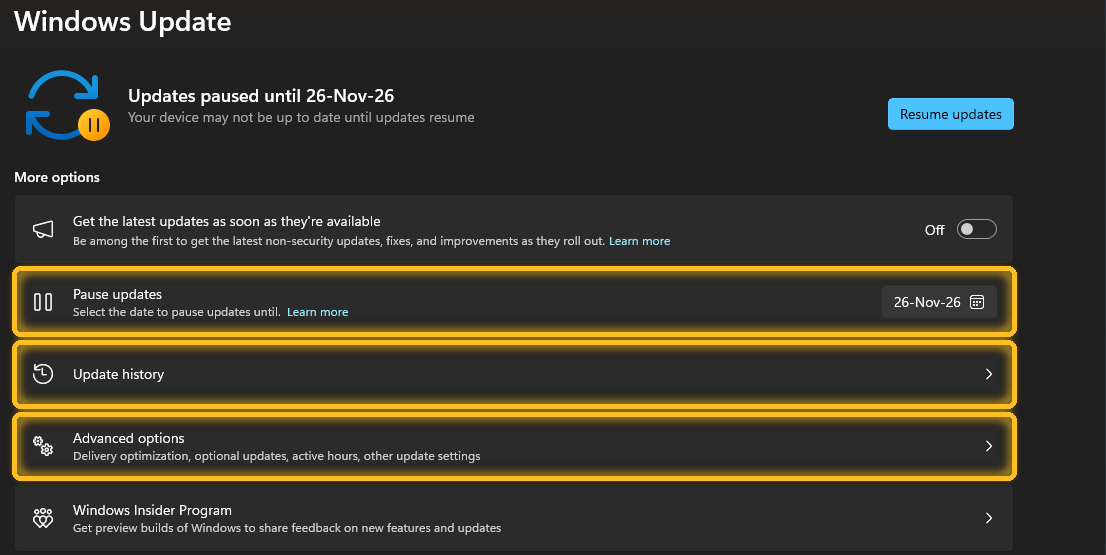
- Pause updates หยุดอัปเดตชั่วคราวจนถึงวันที่เลือก (บางเวอร์ชันเป็นปุ่มหยุด 1-5 สัปดาห์) เหมาะเมื่อกำลังจะส่งงานสำคัญและอยากรอดูฟีดแบ็กของอัปเดตใหม่ก่อน เมื่อครบกำหนด Windows จะบังคับอัปเดตก่อนหยุดได้อีก
- Update history ดูว่าอัปเดตอะไรถูกติดตั้งไปแล้ว และมีทางไปถอนอัปเดตที่มีปัญหา
- Advanced options ตั้งค่าละเอียด ดูหัวข้อถัดไป
Advanced options: ตั้งค่าที่ช่วยไม่ให้รีสตาร์ทกลางงาน

- Active hours บอกช่วงเวลาที่ใช้เครื่องอยู่ Windows จะไม่รีสตาร์ทเครื่องในช่วงนั้น (ในภาพตั้งเป็น 8:00 AM ถึง 12:00 AM) อ่านเพิ่มที่ ตั้งค่า Windows Update ไม่ให้รีสตาร์ทกะทันหันตอนทำงาน
- Receive updates for other Microsoft products ให้ Windows อัปเดตผลิตภัณฑ์อื่นของ Microsoft ไปด้วย เช่น ตัวโปรแกรม Office ที่ติดตั้งแบบรองรับ
- Optional updates ที่รวมไดรเวอร์และอัปเดตเสริมที่ไม่ได้ติดตั้งให้เอง ดูเมื่อมีอุปกรณ์ที่มีปัญหา
- Download updates over metered connections ปิดไว้ได้ถ้าใช้เน็ตมือถือที่คิดเงินตามปริมาณ
- Get me up to date เมื่อเปิด จะอัปเดตให้เสร็จเร็วที่สุด แม้อยู่ในช่วง Active hours
อัปเดตแล้วเครื่องมีปัญหา ทำยังไง
- รีสตาร์ทเครื่องหนึ่งครั้ง เพราะบางอัปเดตเสร็จสมบูรณ์หลังรีสตาร์ท
- กลับไป Windows Update กด Check for updates เผื่อมีอัปเดตใหม่ที่แก้ปัญหาแล้ว
- ถ้ายังไม่หาย และมั่นใจว่าเกิดหลังอัปเดตตัวนั้น ถอนอัปเดตออกได้ ดูขั้นตอนที่ ถอนอัปเดต Windows ที่มีปัญหา
คำถามที่พบบ่อย
ต้องอัปเดตทันทีที่มีแจ้งเตือนไหม? ไม่จำเป็น ถ้ากังวลบั๊กจากอัปเดตใหม่ รอ 1-2 สัปดาห์ดูฟีดแบ็กได้ โดยเฉพาะอัปเดตฟีเจอร์ใหญ่ แต่ไม่ควรเลื่อนไม่มีกำหนด โดยเฉพาะอัปเดตด้านความปลอดภัย
ปิด Windows Update ถาวรได้ไหม? ไม่แนะนำ เครื่องที่ไม่อัปเดตนานเสี่ยงต่อช่องโหว่ ใช้ Pause และ Active hours ควบคุมจังหวะแทน
ก่อนอัปเดตใหญ่ ควรทำอะไร? สำรองไฟล์สำคัญไว้ก่อน อ่านวิธีเลือกที่ OneDrive กับ Windows Backup กับ File History ต่างกันอย่างไร