ไม่อยากเปิดแอป To Do เต็มจอแค่จะดูว่าวันนี้มีอะไรต้องทำบ้าง Windows 11 มีทางลัดให้ผ่าน แผง Widgets ที่ปักการ์ด Microsoft To Do ไว้ได้ กด Windows + W ทีเดียวก็เห็นงานวันนี้ เพิ่มงานใหม่ หรือติ๊กงานที่ทำเสร็จได้เลย โดยไม่ต้องสลับหน้าต่างไปเปิดแอปแยก
เปิดแผง Widgets และหาการ์ด To Do
| ขั้นตอน | ทำอะไร |
|---|---|
| 1 | กด Windows + W หรือคลิกไอคอน Widgets บนทาสก์บาร์ แผง Widgets จะเลื่อนออกมาจากขอบซ้ายจอ |
| 2 | ล็อกอินด้วยบัญชี Microsoft เดียวกับที่ใช้ในแอป To Do (ถ้ายังไม่ได้ล็อกอิน) |
| 3 | เลื่อนหาการ์ด To Do ในแผง ถ้าเจอแล้ว งานของคุณจะซิงก์ขึ้นมาให้ทันที |
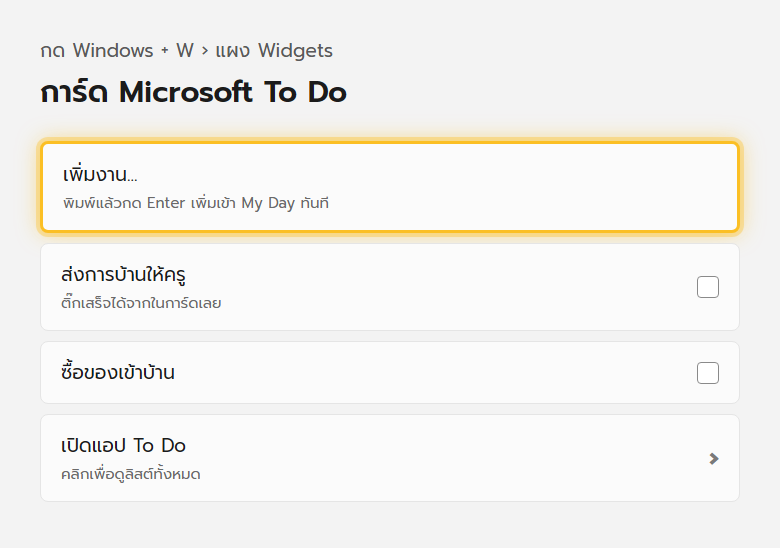
เพิ่มการ์ด To Do ถ้ายังไม่เห็น
- เปิดแผง Widgets ด้วย
Windows + W - มองหาปุ่ม เพิ่มวิดเจ็ต / กำหนดเอง (Add widgets / Customize) มักอยู่มุมบนของแผง
- ค้นหาหรือเลื่อนหา To Do ในรายการวิดเจ็ตที่มี
- คลิกเพิ่มเข้าแผง แล้วลากจัดตำแหน่งให้อยู่บนสุดถ้าอยากเห็นก่อนวิดเจ็ตอื่น
ใช้งานจากในการ์ดได้เลย
- พิมพ์งานใหม่ในช่อง เพิ่มงาน แล้วกด Enter งานจะไปอยู่ใน My Day ของแอปจริง
- คลิกวงกลมข้างงานเพื่อติ๊กว่าเสร็จแล้ว โดยไม่ต้องเปิดแอป To Do เต็ม
- คลิกที่ตัวการ์ดเพื่อเปิดแอป To Do แบบเต็มหน้าจอ ถ้าต้องการจัดการลิสต์อื่นเพิ่มเติม
ข้อควรรู้
| เรื่อง | รายละเอียด |
|---|---|
| แผง Widgets ไม่ได้ค้างอยู่บนเดสก์ท็อป | มันจะเลื่อนทับหน้าจอชั่วคราวตอนเปิด แล้วหายไปเมื่อคลิกที่อื่น ไม่ใช่วิดเจ็ตแบบปักตรึงบนเดสก์ท็อป |
| ข้อมูลซิงก์กับแอปจริง | งานที่เพิ่ม/ติ๊กจากในการ์ด จะอัปเดตในแอป To Do ทุกเครื่องเหมือนกัน |
| ต้องล็อกอินบัญชีให้ตรงกัน | แผง Widgets ผูกกับบัญชี Windows ที่ล็อกอินอยู่ ต้องเป็นบัญชีเดียวกับ To Do ถึงจะเห็นงานตรงกัน |
แก้ปัญหาที่พบบ่อย
| อาการ | วิธีแก้ |
|---|---|
| ไม่เจอวิดเจ็ต To Do ในรายการเพิ่ม | อัปเดต Windows ให้เป็นเวอร์ชันล่าสุด และเช็คว่าติดตั้งแอป To Do ไว้แล้ว |
| การ์ดขึ้นว่าล็อกอินไม่สำเร็จ | ออกจากระบบบัญชี Windows แล้วเข้าใหม่ หรือล็อกอินบัญชี Microsoft ในแผง Widgets โดยตรง |
| งานที่เพิ่มจากการ์ดไม่ขึ้นในแอป | รอซิงก์สักครู่ หรือเปิดแอป To Do แล้วรีเฟรช |
| ไม่เห็นไอคอน Widgets บนทาสก์บาร์ | คลิกขวาทาสก์บาร์ → การตั้งค่าทาสก์บาร์ → เปิดสวิตช์ Widgets |
อ่านต่อ: ฟีเจอร์ My Day วางแผนรายวัน และ Widgets คืออะไร ปรับแต่ง/ปิดยังไงบน Windows 11
