อยากได้สไลด์สารบัญที่คลิกหัวข้อแล้ว “ซูม” เข้าไปส่วนนั้น จบแล้วเด้งกลับมาเอง — PowerPoint ใน Microsoft 365 มี Zoom ทำเมนูนำเสนอแบบไม่เป็นเส้นตรง เล่าหัวข้อไหนก่อนก็ได้ บทความนี้ทำบน PowerPoint ใน Microsoft 365 (Windows)
Zoom มี 3 แบบ
| แบบ | ใช้ตอนไหน |
| Summary Zoom | สร้างสไลด์สารบัญใหม่ พร้อมแบ่ง Section ให้อัตโนมัติ — เริ่มจากอันนี้ |
| Section Zoom | แทรกภาพย่อของทั้ง Section ที่มีอยู่แล้ว คลิกเพื่อกระโดดไปเล่นทั้งส่วน |
| Slide Zoom | แทรกภาพย่อของสไลด์เดี่ยว คลิกเพื่อกระโดดไปสไลด์นั้น |
สร้าง Summary Zoom
| ขั้นตอน | วิธีทำ |
| 1 | แท็บ Insert > Zoom > Summary Zoom |
| 2 | ติ๊กสไลด์ที่เป็น “หน้าเริ่มหัวข้อ” แต่ละหัวข้อ > Insert |
| 3 | PowerPoint สร้างสไลด์สรุปที่มีภาพย่อของแต่ละหัวข้อ และแบ่ง Section ให้ |
| 4 | ตอนนำเสนอ คลิกภาพย่อ → ซูมเข้าเล่นหัวข้อนั้น → จบหัวข้อเด้งกลับสไลด์สรุปเอง |
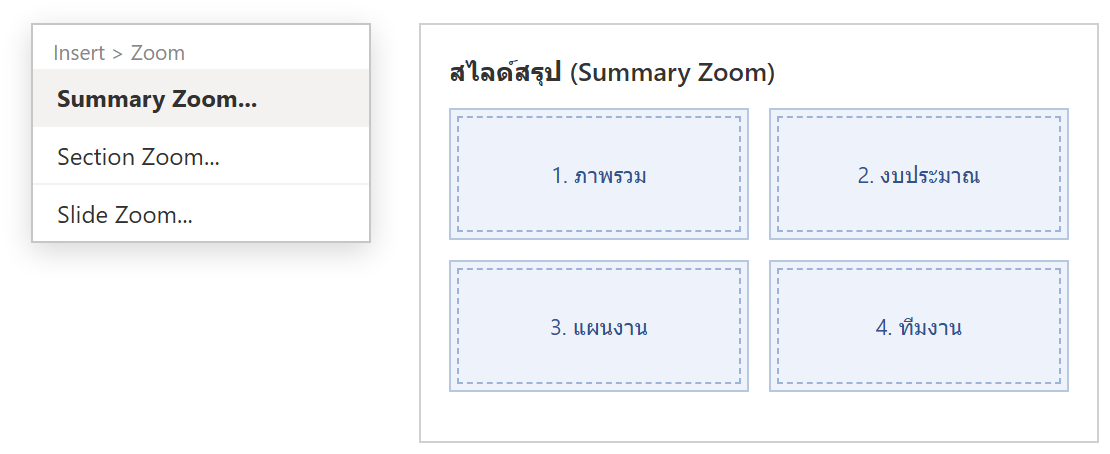
ภาพจำลองเมนู Zoom และสไลด์สรุปที่ได้
ปรับแต่ง Zoom
| Return to Zoom | แท็บ Zoom > ติ๊กเพื่อให้เด้งกลับสไลด์สรุปหลังเล่นจบหัวข้อ (ค่าเริ่มต้นเปิด) |
| Zoom Transition | เปิด/ปิดเอฟเฟกต์ซูม ปรับ Duration ได้ |
| Change Image | เปลี่ยนภาพย่อเป็นรูปอื่นแทนภาพสไลด์ |
| Zoom Background | ให้ภาพย่อกลืนพื้นหลังสไลด์สรุป |
ตัวอย่างใช้งานจริง: นำเสนอที่ผู้ฟังชอบถามข้ามหัวข้อ
เสนอแผนงานให้ผู้บริหาร 4 หัวข้อ ผู้บริหารมักถามข้ามไปเรื่องงบก่อน — ทำ Summary Zoom เป็นหน้าแรก พอถูกถามเรื่องงบ คลิกภาพย่อ “งบประมาณ” ซูมเข้าไปเล่าทันที จบแล้วกลับมาหน้าสรุปเลือกหัวข้อถัดไป ดูโปรและคุมจังหวะได้
ข้อควรรู้
Zoom มีเฉพาะ PowerPoint สำหรับ Microsoft 365 และ PowerPoint 2019 ขึ้นไป (Windows/Mac) เปิดไฟล์ในเวอร์ชันเก่ากว่านั้นภาพย่อจะกลายเป็นรูปคลิกไม่ได้ ถ้าเพิ่ม/ลบสไลด์ในหัวข้อทีหลัง Zoom ตามให้เอง อยากได้ปุ่มลิงก์ธรรมดาไม่มีเอฟเฟกต์ซูม ใช้ ไฮเปอร์ลิงก์ แทน
สรุป
Insert > Zoom > Summary Zoom เลือกสไลด์หัวข้อ ได้สไลด์สารบัญคลิกซูมเข้า-ออกได้ ใช้ Section Zoom / Slide Zoom แทรกภาพย่อของส่วน/สไลด์ที่มีอยู่แล้ว รองรับ Microsoft 365 และ 2019+
