กำลังทำสไลด์แล้วเจอคำที่ไม่แน่ใจความหมาย หรืออยากได้ข้อมูลอ้างอิงเร็วๆ — ไม่ต้องสลับไปเปิดเบราว์เซอร์ ใช้ Smart Lookup (ในรุ่นใหม่ชื่อ Search) ที่ดึงคำนิยาม ผลการค้นเว็บ บทความ Wikipedia และรูปภาพมาให้ในพาเนลข้างๆ สไลด์เลย บทความนี้ทำบน PowerPoint ใน Microsoft 365 (Windows)
วิธีใช้
- ลากคลุมคำหรือวลีในสไลด์
- คลิกขวา แล้วเลือก Search “…” (บางรุ่นเมนูชื่อ Smart Lookup)
- พาเนล Search จะเปิดทางขวา แสดงคำนิยาม ผลการค้นเว็บ และรูปภาพที่เกี่ยวข้อง
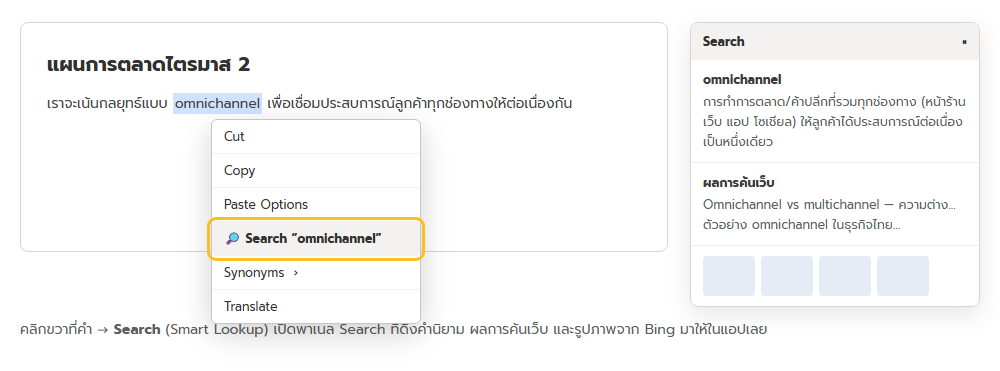
ครั้งแรกที่ใช้ PowerPoint จะถามให้เปิด intelligent services ก่อน กด Turn on เพื่อเริ่มใช้
ในพาเนลมีอะไร
- คำนิยาม / Explore — ความหมายสั้นๆ ของคำนั้น
- ผลการค้นเว็บ — ลิงก์บทความที่เกี่ยวข้อง (จาก Bing) คลิกเปิดในเบราว์เซอร์
- Wikipedia — ย่อหน้าแนะนำหัวข้อ
- รูปภาพ — ภาพที่เกี่ยวข้อง คลิกเพื่อดูแหล่งที่มา (เช็คลิขสิทธิ์ก่อนนำไปใช้จริง)
ข้อควรรู้เรื่องความเป็นส่วนตัว
- Smart Lookup ทำงานโดย ส่งคำที่เลือกและข้อความรอบๆ ไปให้ Bing ประมวลผล ถ้าสไลด์มีข้อมูลลับหรือข้อมูลส่วนบุคคล อย่าใช้ฟีเจอร์นี้กับข้อความช่วงนั้น
- ปิดฟีเจอร์กลุ่มนี้ได้ที่ File > Options > General > Office intelligent services เอาติ๊ก “Enable services” ออก
ต่างจากเครื่องมืออื่น
| เครื่องมือ | ใช้ตอน |
|---|---|
| Smart Lookup / Search | อยากได้ข้อมูล/นิยามของคำโดยไม่ออกจากแอป |
| คลิกขวา > Synonyms | อยากได้คำพ้องความหมาย |
| Translate | อยากแปลข้อความเป็นภาษาอื่น |
| ช่อง Search / Tell Me ด้านบน | อยากหา “คำสั่ง” ในตัวโปรแกรม |
สรุป
คลิกขวาที่คำ > Search เปิดพาเนลที่รวมคำนิยาม ผลเว็บ และรูปจาก Bing ไว้ในแอป ช่วยหาข้อมูลเร็วตอนทำสไลด์ แต่จำไว้ว่าคำที่เลือกถูกส่งไปประมวลผลออนไลน์ เลี่ยงใช้กับข้อความที่เป็นความลับ
