ทุกครั้งที่วาดรูปทรงใหม่ ต้องมานั่งเปลี่ยนสี เส้นขอบ ฟอนต์ ให้เหมือนกันหมด — ตั้งรูปทรงต้นแบบเป็น ค่าเริ่มต้น ครั้งเดียว รูปที่วาดต่อจากนั้นจะหน้าตาแบบเดียวกันเลย บทความนี้ทำบน PowerPoint ใน Microsoft 365 (Windows)
วิธีตั้งค่าเริ่มต้น
| ขั้นตอน | วิธีทำ |
| 1 | วาดรูปทรง 1 อัน แล้วแต่งให้ครบ: สีพื้น เส้นขอบ เงา ฟอนต์ ขนาดตัวอักษร |
| 2 | คลิกขวาที่รูปทรงนั้น > Set as Default Shape |
| 3 | วาดรูปทรงใหม่ในไฟล์นี้ จะได้หน้าตาแบบเดียวกับต้นแบบทันที |
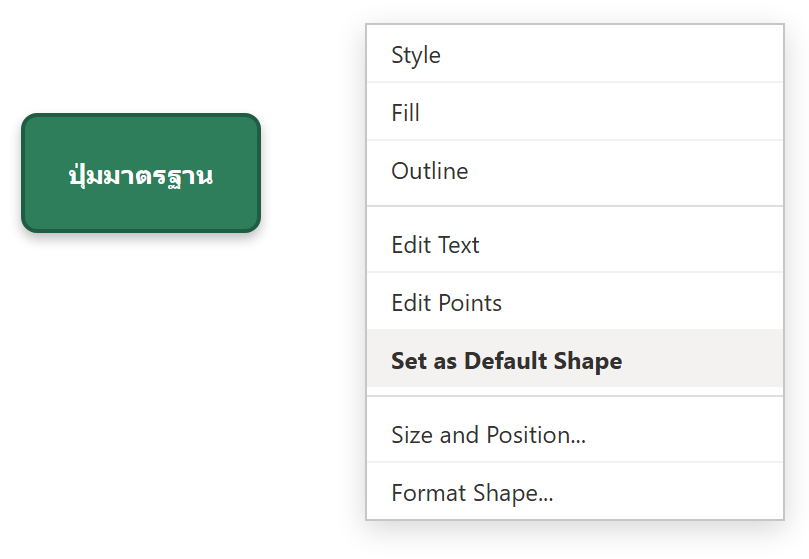
ภาพจำลองเมนูคลิกขวา คำสั่ง Set as Default Shape
ตั้งค่าเริ่มต้นได้ 3 อย่าง
| Set as Default Shape | ใช้กับรูปทรงและลูกศรบล็อก |
| Set as Default Line | คลิกขวาที่เส้น/ลูกศรเส้น ตั้งความหนา สี หัวลูกศร |
| Set as Default Text Box | คลิกขวาที่ขอบกล่องข้อความ ตั้งฟอนต์ สี ระยะขอบใน |
ตัวอย่างใช้งานจริง: ทำ callout สีเดียวกันทั้งไฟล์
ต้องทำสไลด์อบรม 40 หน้า แต่ละหน้ามีกล่องคำอธิบายสีส้มขอบมน ฟอนต์ 16pt — แต่งกล่องแรกให้เป๊ะ แล้ว Set as Default Shape จากนั้นวาดกล่องในทุกหน้าได้เลยโดยไม่ต้องแตะสีอีก งานเสร็จเร็วและสม่ำเสมอทั้งเล่ม
ข้อควรรู้
ค่าเริ่มต้นนี้ผูกกับไฟล์ปัจจุบันเท่านั้น เปิดไฟล์ใหม่ต้องตั้งใหม่ อยากให้ติดไปทุกไฟล์ ให้ตั้งในไฟล์แล้ว บันทึกเป็น Template แล้วสร้างงานใหม่จาก Template นั้น การตั้งค่าเริ่มต้นไม่ย้อนไปเปลี่ยนรูปทรงที่วาดไว้ก่อนหน้า มีผลกับรูปที่วาดหลังจากตั้งเท่านั้น
สรุป
แต่งรูปทรง 1 อันให้ครบ > คลิกขวา > Set as Default Shape รูปที่วาดต่อในไฟล์นี้จะหน้าตาเหมือนกัน ใช้ได้กับเส้น (Default Line) และกล่องข้อความ (Default Text Box) ด้วย อยากให้ข้ามไปทุกไฟล์ต้อง บันทึกเป็น Template
