ถ้าต้องทำสไลด์หน้าตาเดิมซ้ำๆ ทุกเดือน เช่น รายงานประจำเดือน สไลด์นำเสนอโปรเจกต์ หรือสไลด์ประชุมทีม ไม่ต้องเริ่มออกแบบใหม่ทุกครั้ง บันทึกไฟล์เป็น Template (.potx) ไว้ครั้งเดียว แล้วเปิดใช้สร้างไฟล์ใหม่จากต้นแบบได้ตลอด โดยไม่กระทบไฟล์ต้นฉบับ
วิธีบันทึกเป็น Template
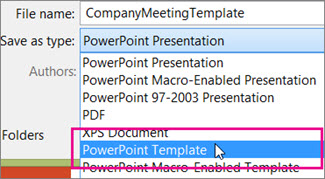
ออกแบบสไลด์ต้นแบบ (โลโก้ สี ฟอนต์ เลย์เอาต์) ให้เรียบร้อยก่อน จากนั้นไปที่ File > Save As ในช่อง Save as type เปลี่ยนจาก PowerPoint Presentation เป็น PowerPoint Template ตั้งชื่อไฟล์แล้วกด Save โปรแกรมจะเปลี่ยนตำแหน่งบันทึกเป็นโฟลเดอร์ Custom Office Templates ให้อัตโนมัติ
เปิดใช้ Template ที่บันทึกไว้
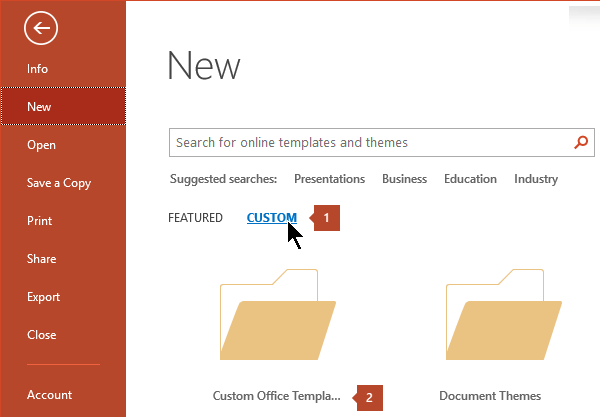
เวลาจะเริ่มงานใหม่จากต้นแบบ ไปที่ File > New เลือกแท็บ Custom แล้วเลือก Custom Office Templates จะเจอไฟล์ Template ที่เคยบันทึกไว้ทั้งหมด คลิกเลือกเพื่อเปิดเป็นไฟล์งานใหม่ (ไม่ใช่แก้ไฟล์ต้นแบบเดิม)
ข้อควรรู้
- ถ้าไฟล์ Template มี Macro อยู่ด้วย ให้เลือก PowerPoint Macro-Enabled Template (.potm) แทน .potx ธรรมดา
- PowerPoint for the web (เวอร์ชันเว็บ) สร้าง Template ไม่ได้ ต้องใช้เวอร์ชันเดสก์ท็อปเท่านั้น
ไอเดียการใช้งานจริง
- เทมเพลตรายงานประจำเดือน/รายสัปดาห์ ที่มีโลโก้บริษัทและเลย์เอาต์เดิมทุกครั้ง
- เทมเพลตสไลด์นำเสนอโปรเจกต์ ใช้ซ้ำได้กับลูกค้าหลายราย
- ผสานกับ Slide Master ใน PowerPoint เพื่อออกแบบโครงธีมให้แก้ไขจุดเดียวแล้วเปลี่ยนทั้งไฟล์ก่อนบันทึกเป็น Template
สรุป
การบันทึกสไลด์เป็น Template (.potx) ช่วยประหยัดเวลาสำหรับงานที่ต้องทำหน้าตาซ้ำเดิมบ่อยๆ ออกแบบครั้งเดียว ใช้ซ้ำได้ตลอดโดยไม่ต้องเริ่มใหม่ทุกครั้ง ถ้าอยากออกแบบธีมสีและฟอนต์ของตัวเองให้ครบก่อนบันทึกเป็น Template ลองอ่านเพิ่มที่ Custom Themes ใน PowerPoint
