ส่งไฟล์งานนำเสนอให้คนอื่น แล้วอยากให้เขา “ดับเบิลคลิกแล้วฉายเต็มจอเลย” ไม่ต้องเห็นหน้าตัดต่อสไลด์ ไม่ต้องกดปุ่ม Slide Show เอง — ทำได้ด้วยการเซฟเป็นไฟล์ชนิด PowerPoint Show (.ppsx)
บทความนี้ทำบน PowerPoint ใน Microsoft 365 (Windows)
ไฟล์ .ppsx ต่างจาก .pptx ยังไง
| .pptx (ปกติ) | .ppsx (PowerPoint Show) | |
|---|---|---|
| ดับเบิลคลิกเปิด | เข้าหน้าแก้ไขสไลด์ | ฉายสไลด์โชว์เต็มจอทันที |
| แก้ไขเนื้อหา | ได้ตามปกติ | ได้ (เปิดผ่านเมนู File > Open ในแอป) |
| เนื้อหาข้างใน | เหมือนกันทุกอย่าง — ต่างแค่พฤติกรรมตอนเปิด | |
พูดง่ายๆ .ppsx คือไฟล์เดียวกันแต่ตั้งให้ “เปิดมาแล้วเล่นเลย” เหมาะกับส่งให้ลูกค้าดู ตั้งฉายหน้างานอีเวนต์ หรือส่งคลิปนำเสนอทางอีเมล
วิธีเซฟเป็น PowerPoint Show
- เปิดไฟล์งานที่ทำเสร็จแล้ว คลิกแท็บ File > Save As (หรือ Save a Copy ถ้าไฟล์อยู่บน OneDrive)
- คลิก More options เพื่อเปิดหน้าต่าง Save As แบบเต็ม แล้วเลือกโฟลเดอร์ปลายทาง
- ที่ช่อง Save as type เลือก PowerPoint Show (*.ppsx)
- กด Save — จะได้ไฟล์ .ppsx เพิ่มอีกไฟล์ โดยไฟล์ .pptx เดิมยังอยู่ครบ
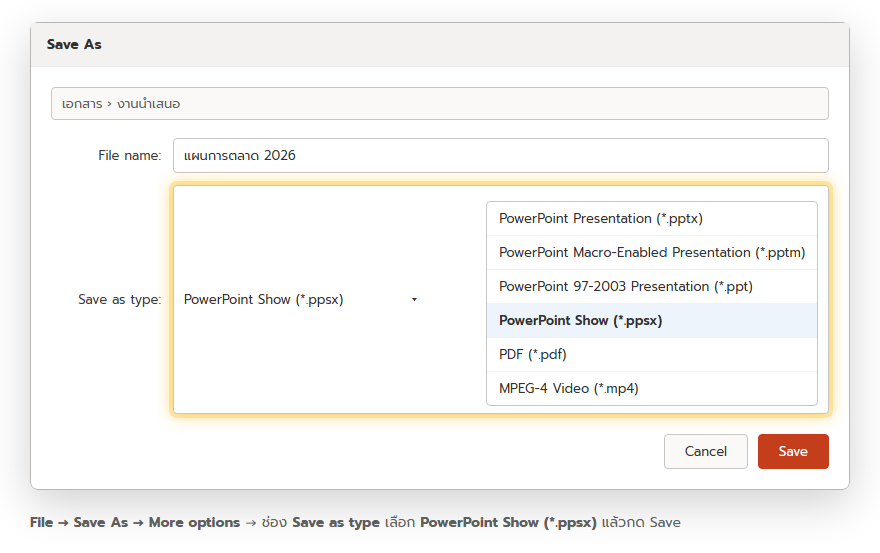
อีกทางคือ File > Export > Change File Type แล้วเลือก PowerPoint Show (*.ppsx) ผลลัพธ์เหมือนกัน
เปิดไฟล์ .ppsx กลับมาแก้
อย่าดับเบิลคลิก (มันจะเล่นสไลด์โชว์) ให้เปิด PowerPoint ขึ้นมาก่อน แล้ว File > Open เลือกไฟล์ .ppsx จะเข้าหน้าแก้ไขตามปกติ แก้เสร็จเซฟทับได้เลย
ข้อควรรู้
- เครื่องปลายทางต้องมี PowerPoint หรือ PowerPoint Viewer ติดตั้งอยู่ ไฟล์ .ppsx ถึงจะเล่นได้ ถ้าไม่แน่ใจ ส่ง เป็นวิดีโอ ปลอดภัยกว่า
- ถ้าอยากให้สไลด์เล่นวนเองแบบไม่ต้องคลิก ตั้งค่าเวลาแต่ละสไลด์ก่อนด้วย Rehearse Timings หรือ Set Up Slide Show แบบวนซ้ำ แล้วค่อยเซฟเป็น .ppsx
- การเซฟเป็น .ppsx ไม่มีใน PowerPoint บนเว็บ ต้องใช้แอปเดสก์ท็อป
- ไฟล์ .ppsx ยังฝัง ฟอนต์ และสื่อได้เหมือน .pptx ทุกอย่าง
สรุป
File > Save As > Save as type > PowerPoint Show (*.ppsx) ได้ไฟล์ที่ดับเบิลคลิกแล้วฉายเต็มจอทันที เหมาะกับส่งให้คนดูมากกว่าให้คนแก้ ตัวไฟล์ .pptx เดิมไม่หายไปไหน อยากแก้ .ppsx ก็เปิดผ่าน File > Open ในแอปได้ตามปกติ
