รูปภาพที่มีพื้นหลังรกๆ วางทับบนสไลด์แล้วมักดูไม่เนียน โดยเฉพาะถ้าพื้นหลังสไลด์เป็นสีอื่น PowerPoint มีเครื่องมือ Remove Background ที่ตัดพื้นหลังรูปภาพออกให้อัตโนมัติ โดยไม่ต้องใช้โปรแกรมแต่งภาพภายนอกเลย

วิธีลบพื้นหลังรูปภาพ
- คลิกเลือกรูปภาพที่ต้องการ
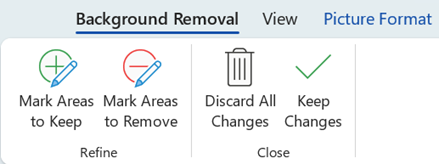
- ไปที่แท็บ Picture Format แล้วเลือก Remove Background
- PowerPoint จะเดาส่วนที่เป็นพื้นหลังให้อัตโนมัติ (แสดงเป็นสีม่วง/บานเย็น) ส่วนที่เป็นภาพหลักจะยังเห็นสีปกติ
- ถ้าผลลัพธ์ยังไม่ตรง ใช้ปุ่ม Mark Areas to Keep หรือ Mark Areas to Remove วาดเส้นเพิ่มเติมเพื่อบอกโปรแกรมว่าส่วนไหนควรเก็บหรือควรลบ
- กด Keep Changes เพื่อยืนยัน หรือ Discard All Changes ถ้าอยากเริ่มใหม่
เทคนิคให้ผลลัพธ์แม่นขึ้น
- รูปที่มีขอบเขตวัตถุชัดเจน (สีตัดกับพื้นหลังชัด) จะได้ผลลัพธ์ดีกว่ารูปที่สีวัตถุกับพื้นหลังใกล้เคียงกัน
- ซูมภาพให้ใหญ่ขึ้นก่อนวาดเส้น Mark Areas จะตีเส้นได้แม่นยำกว่า
- ถ้าลบผิดจุด กด Ctrl+Z ย้อนกลับได้ทันทีเหมือนแก้ไขทั่วไป
ข้อจำกัดที่ควรรู้
ฟีเจอร์นี้ใช้ไม่ได้กับไฟล์ภาพแบบ Vector เช่น SVG, AI, WMF เพราะเป็นภาพเวกเตอร์ไม่ใช่พิกเซล และผลลัพธ์การลบพื้นหลังจะติดไปกับไฟล์ pptx เท่านั้น ถ้าต้องการเซฟรูปที่ลบพื้นหลังแล้วเป็นไฟล์แยก ให้คลิกขวาที่รูปแล้วเลือก Save as Picture
อยากตัดรูปให้เป็นทรงเฉพาะแทนการลบพื้นหลังทั้งหมด ดูวิธีได้ที่ Crop to Shape ใน PowerPoint
