พรีเซนต์ที่ออกแบบมาด้วยสีสันสวยงาม พอพิมพ์ด้วยเครื่องพิมพ์ขาวดำอาจดูจางหรือพื้นหลังเข้มจนอ่านยาก PowerPoint มีตัวเลือกปรับโทนสีก่อนพิมพ์ให้เลือกได้ ทั้ง Grayscale และ Pure Black and White
วิธีเปลี่ยนโทนสีก่อนพิมพ์
- ไปที่ File > Print
- ในส่วน Settings มองหากล่องที่แสดง Color (ค่าเริ่มต้น)
- คลิกแล้วเลือก Grayscale หรือ Pure Black and White แทน
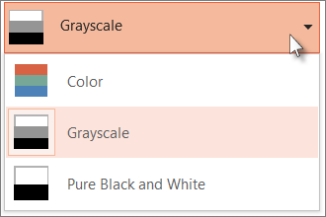
สามแบบนี้ต่างกันยังไง
- Color — พิมพ์ตามสีจริงที่ออกแบบไว้ เหมาะกับเครื่องพิมพ์สี
- Grayscale — แปลงทุกสีเป็นโทนเทาไล่ระดับ ยังคงเห็นความแตกต่างของพื้นหลัง/กราฟ/รูปภาพได้ชัดเจน เหมาะกับเครื่องพิมพ์ขาวดำทั่วไป
- Pure Black and White — ตัดทุกอย่างเหลือแค่ขาวกับดำล้วนไม่มีเฉดเทา ไฟล์พิมพ์คมชัดที่สุดแต่รายละเอียดบางอย่าง (เช่น รูปภาพไล่เฉดสี) อาจหายไป
เลือกแบบไหนดี
ถ้าพรีเซนต์มีกราฟ ตาราง หรือรูปภาพที่ต้องการให้เห็นรายละเอียดชัดเจน แนะนำ Grayscale จะให้ผลลัพธ์อ่านง่ายกว่า ส่วน Pure Black and White เหมาะกับเอกสารที่เน้นตัวหนังสือล้วนๆ อยากได้ไฟล์คมชัดประหยัดหมึกที่สุด
พรีวิวก่อนพิมพ์จริง
เมื่อเปลี่ยนโทนสีแล้ว หน้าพรีวิวทางขวาของ Print จะอัปเดตให้เห็นทันทีว่าพิมพ์ออกมาจะหน้าตาเป็นแบบไหน ลองเทียบดูก่อนกดพิมพ์จริงเพื่อประหยัดกระดาษและหมึก
อ่านตัวเลือกรูปแบบพิมพ์อื่นๆ เพิ่มเติมได้ที่ พิมพ์สไลด์ PowerPoint แบบไหนดี
