มีรูปเยอะๆ ที่อยากรวมเป็นพรีเซนต์เดียว เช่น รูปทริป งานแต่ง หรือกิจกรรมบริษัท ไม่ต้องแทรกรูปทีละสไลด์เอง PowerPoint มีฟีเจอร์ Photo Album ที่สร้างพรีเซนต์จากรูปภาพหลายไฟล์พร้อมกันในคลิกเดียว
วิธีสร้าง Photo Album
- ไปที่แท็บ Insert กดลูกศรใต้ Photo Album แล้วเลือก New Photo Album
- ในกล่อง Photo Album ที่ขึ้นมา คลิก File/Disk… เพื่อเลือกรูปภาพจากเครื่อง เลือกได้หลายไฟล์พร้อมกัน
- จัดเรียงลำดับรูปโดยติ๊กเลือกแล้วกดลูกศรขึ้น-ลงในช่อง Pictures in album
- เลือก Picture Layout และ Frame Shape ที่ต้องการ
- กด Create — PowerPoint จะสร้างพรีเซนต์ใหม่ที่มีรูปทั้งหมดจัดเรียงให้อัตโนมัติ
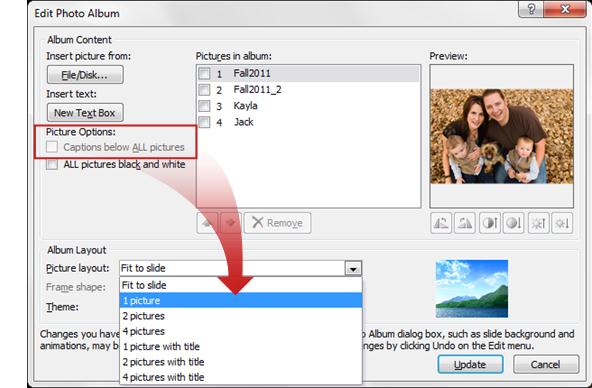
ตัวเลือกที่ปรับได้ในกล่อง Photo Album
- Picture Layout — เลือกจำนวนรูปต่อสไลด์ ตั้งแต่เต็มสไลด์ 1 รูป ไปจนถึง 4 รูปต่อหน้า พร้อมหรือไม่พร้อมหัวข้อกำกับ
- Frame Shape — ใส่กรอบรูปทรงต่างๆ ให้แต่ละภาพ เช่น มุมมน เงา หรือกรอบนูน 3 มิติ
- Captions below ALL pictures — ใส่คำบรรยายใต้ทุกรูปอัตโนมัติ โดยดึงชื่อไฟล์มาใช้เป็นคำบรรยายเริ่มต้น
- ALL pictures black and white — แปลงทุกรูปเป็นขาวดำพร้อมกันทีเดียว
- Theme — เลือกธีมสีให้ทั้งอัลบั้มได้จากตรงนี้เลย
แก้ไขอัลบั้มภายหลัง
ถ้าอยากเพิ่ม/ลบรูป หรือปรับ Layout ใหม่หลังสร้างไปแล้ว ไปที่ Insert > Photo Album > Edit Photo Album จะเปิดกล่องเดิมขึ้นมาให้แก้ไขได้อีกครั้งโดยไม่ต้องสร้างใหม่ทั้งหมด
รูปที่ใส่ในอัลบั้มถ้าไฟล์ใหญ่จนพรีเซนต์หนัก ลองบีบอัดลดขนาดได้ที่ Compress Pictures ใน PowerPoint
