เวลาต้องทำสไลด์วิชาคณิตศาสตร์ ฟิสิกส์ หรือสไลด์ที่มีสูตรคำนวณ หลายคนมักพิมพ์สัญลักษณ์แบบผิดๆ ถูกๆ หรือแคปภาพสูตรจากที่อื่นมาแปะแทน ทั้งที่จริงแล้ว PowerPoint มีเครื่องมือ Insert Equation ในตัว ให้พิมพ์สูตร-สมการคณิตศาสตร์ได้สวยงามและถูกต้องโดยไม่ต้องพึ่งโปรแกรมอื่น
เปิดใช้งาน Equation ใน PowerPoint
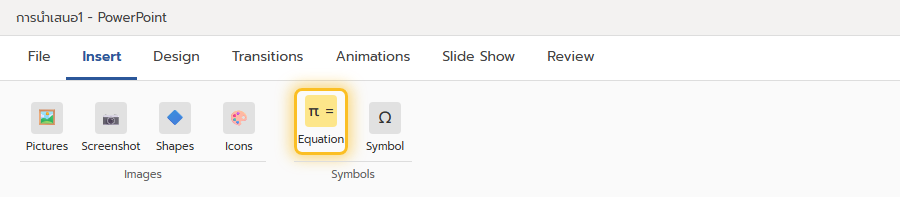
ไปที่แท็บ Insert แล้วมองหาปุ่ม Equation (สัญลักษณ์ π =) อยู่ในกลุ่ม Symbols ทางขวาสุดของริบบอน หรือกดคีย์ลัด Alt + = เพื่อแทรกกล่องสมการใหม่ลงในสไลด์ได้ทันที
ใช้ Structures สร้างสูตรที่ซับซ้อน
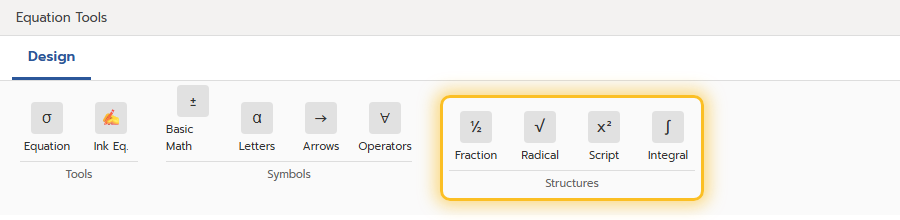
เมื่อคลิกเข้าไปในกล่องสมการ ริบบอนจะเปลี่ยนเป็นแท็บ Equation Tools > Design โดยอัตโนมัติ ในนี้มีกลุ่ม Structures รวมรูปแบบสูตรสำเร็จรูปไว้ให้ เช่น เศษส่วน (Fraction) กรณฑ์ (Radical) เลขยกกำลัง/ตัวห้อย (Script) และปริพันธ์ (Integral) แค่คลิกเลือกแล้วพิมพ์ตัวเลขแทนที่ช่องว่างที่เตรียมไว้ให้
พิมพ์สูตรด้วย Math AutoCorrect
อีกวิธีที่เร็วกว่าคือพิมพ์โค้ดสัญลักษณ์คณิตศาสตร์ตรงๆ ในกล่องสมการ เช่น พิมพ์ \sqrt แล้วกด Space จะได้เครื่องหมายกรณฑ์ทันที หรือพิมพ์ \alpha จะได้ตัวอักษรกรีก α ให้อัตโนมัติ เหมาะกับคนที่คุ้นเคยกับการพิมพ์สูตรอยู่แล้วและอยากพิมพ์เร็วโดยไม่ต้องเมาส์คลิกเลือกทีละสัญลักษณ์
เขียนด้วยลายมือด้วย Ink Equation
ถ้าใช้จอสัมผัสหรือปากกา Stylus สามารถเลือก Ink Equation แล้วเขียนสูตรด้วยลายมือได้เลย PowerPoint จะแปลงลายมือเป็นสมการพิมพ์ให้อัตโนมัติ เหมาะกับสูตรที่ซับซ้อนมากจนหาปุ่มพิมพ์ตรงๆ ไม่สะดวก
ไอเดียการใช้งานจริง
- สไลด์สอนวิชาคณิตศาสตร์ ฟิสิกส์ เคมี ที่ต้องมีสูตรคำนวณแทรกในเนื้อหา
- นำเสนองานวิจัยที่มีสมการทางสถิติหรือวิศวกรรม
- ผสานกับ Designer ใน PowerPoint เพื่อจัดวางสูตรร่วมกับกราฟิกให้สไลด์ดูเป็นระเบียบ
สรุป
ฟีเจอร์ Insert Equation ช่วยให้สไลด์ที่มีสูตรคณิตศาสตร์ดูเป็นมืออาชีพ พิมพ์ได้ถูกต้องแม่นยำโดยไม่ต้องแคปภาพจากที่อื่น เลือกใช้ Structures สำเร็จรูป พิมพ์โค้ด Math AutoCorrect หรือเขียนด้วยลายมือก็ได้ตามความถนัด หากสไลด์มีตารางข้อมูลประกอบสูตรด้วย ลองอ่านเพิ่มที่ Align & Distribute Objects ใน PowerPoint เพื่อจัดวางองค์ประกอบให้เรียบร้อย
