อยากใส่เพลงประกอบ เสียงพากย์ หรือเสียงเอฟเฟกต์ในสไลด์ PowerPoint ทำได้ง่ายๆ ผ่านฟีเจอร์ Insert Audio ทั้งจากไฟล์เสียงที่มีอยู่แล้วในเครื่อง หรือจะอัดเสียงพูดสดใหม่ในโปรแกรมเลยก็ได้
วิธีแทรกไฟล์เสียง
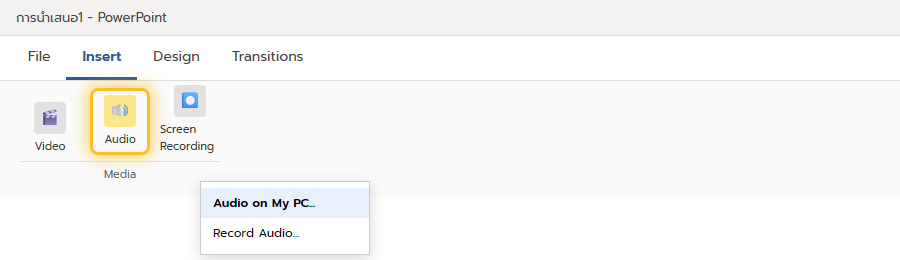
ไปที่แท็บ Insert เลือก Audio อยู่ในกลุ่ม Media จะมีตัวเลือกให้เลือก Audio on My PC สำหรับใส่ไฟล์เสียงจากเครื่อง (รองรับ .mp3, .wav, .m4a เป็นต้น) หรือ Record Audio สำหรับอัดเสียงพูดสดผ่านไมโครโฟนโดยตรง
ควบคุมการเล่นเสียง
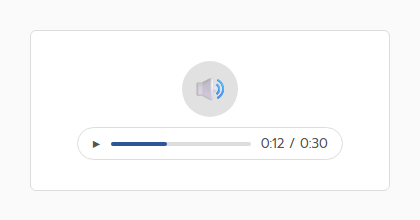
เมื่อแทรกไฟล์เสียงแล้ว จะมีไอคอนลำโพงปรากฏในสไลด์พร้อมแถบควบคุมเล่น/หยุด สามารถลากย้ายตำแหน่งไอคอนได้ตามปกติ และตั้งค่าเพิ่มเติมได้ที่แท็บ Playback เช่น เล่นอัตโนมัติเมื่อเข้าสไลด์ (Automatically) เล่นเมื่อคลิก (On Click) หรือเล่นต่อเนื่องข้ามหลายสไลด์เป็นเพลงพื้นหลัง (Play across slides)
ซ่อนไอคอนเสียงระหว่างนำเสนอ
ถ้าไม่อยากให้ไอคอนลำโพงโชว์บนจอขณะนำเสนอ ในแท็บ Playback มีตัวเลือก Hide During Show ให้ติ๊กเปิด เหมาะกับกรณีใช้เป็นเพลงพื้นหลังที่ไม่ต้องการให้เห็นไอคอนกวนสายตา
ไอเดียการใช้งานจริง
- ใส่เพลงบรรเลงเบาๆ เป็นพื้นหลังตลอดการนำเสนอ
- อัดเสียงบรรยายประกอบสไลด์ สำหรับส่งให้ผู้ชมดูเองโดยไม่ต้องมีผู้พูดสด
- ผสานกับ Trim Audio/Video ใน PowerPoint เพื่อตัดต่อไฟล์เสียงให้พอดีความยาวที่ต้องการก่อนนำไปใช้
สรุป
Insert Audio ช่วยให้ใส่เสียงประกอบสไลด์ PowerPoint ได้ง่าย ทั้งจากไฟล์ที่มีอยู่แล้วหรืออัดเสียงสดในโปรแกรม ตั้งค่าการเล่นอัตโนมัติหรือเล่นต่อเนื่องข้ามสไลด์ได้ตามต้องการ ถ้าต้องการตัดคลิปเสียงให้พอดีก่อนใช้งาน ลองอ่านเพิ่มที่ Trim Audio/Video ใน PowerPoint
