วาดผังงานแล้วลากเส้นเชื่อมกล่องเอง พอขยับกล่องทีเส้นก็หลุด ต้องมานั่งลากใหม่ — ถ้าใช้ เส้นเชื่อม (Connector) ของ PowerPoint เส้นจะเกาะกล่องไว้และงอตามเองเมื่อเลื่อนกล่อง บทความนี้ทำบน PowerPoint ใน Microsoft 365 (Windows)
วิธีลากเส้นเชื่อม
| ขั้นตอน | วิธีทำ |
| 1 | แท็บ Insert > Shapes เลือกเส้นในกลุ่ม Lines (เส้นตรง / หักศอก / โค้ง) |
| 2 | เลื่อนเมาส์ไปที่กล่องแรก จะเห็นจุดสีเทารอบกล่อง (จุดเชื่อม) |
| 3 | กดที่จุดเชื่อมแล้วลากไปปล่อยที่จุดเชื่อมของกล่องปลายทาง |
| 4 | ปลายเส้นเป็นวงกลม/จุด สีเขียว = เชื่อมติดแล้ว ถ้าเป็นสีเทา/ขาว = ยังไม่ติด |
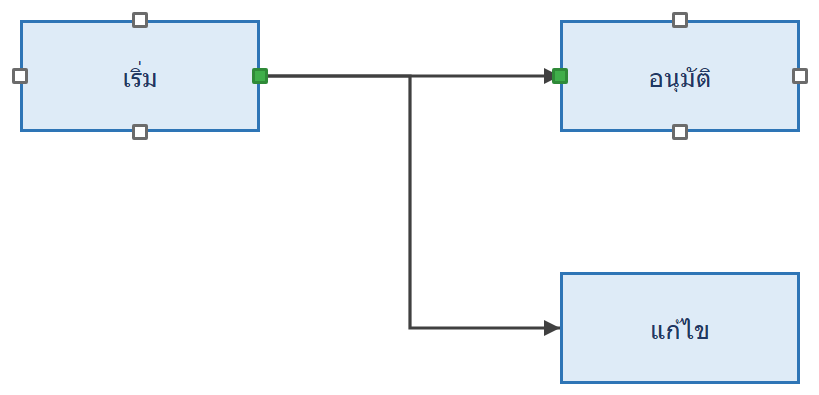
ภาพจำลองเส้นเชื่อมแบบหักศอกและจุดเชื่อมบนกล่อง
ชนิดเส้นเชื่อมและการปรับ
| Straight / Elbow / Curved | เส้นตรง, หักมุมฉาก, โค้ง เลือกจาก Insert > Shapes กลุ่ม Lines |
| เปลี่ยนชนิดภายหลัง | คลิกขวาที่เส้น > Connector Types > เลือกแบบใหม่ |
| ย้ายปลายเส้น | ลากจุดปลายสีเขียวไปจุดเชื่อมอื่น กล่องขยับเส้นจะตามเอง |
| จัดเส้นให้สั้นสุด | คลิกขวาที่เส้น > Reroute Connectors |
| ใส่หัวลูกศร | คลิกขวา > Format Shape > Line > Begin/End Arrow type |
ตัวอย่างใช้งานจริง: ผังขั้นตอนขออนุมัติ
ทำผังงานขั้นตอนขอลาหยุด 5 กล่อง (ยื่นเรื่อง → หัวหน้าตรวจ → อนุมัติ/ตีกลับ → แจ้งผล) — ใช้เส้นเชื่อมหักศอกทุกเส้น พอปรับผังทีหลัง เลื่อนกล่อง “หัวหน้าตรวจ” ลงมา เส้นทุกเส้นที่ต่อกับมันงอตามทันที ไม่ต้องแก้เส้นเลย
ข้อควรรู้
เส้นเชื่อมต้องเริ่มและจบที่ จุดเชื่อมของรูปทรง ถ้าลากไปปล่อยบนพื้นที่ว่าง มันจะเป็นแค่เส้นธรรมดาที่ไม่เกาะอะไร รูปที่เชื่อมได้คือรูปทรง กล่องข้อความ และรูปภาพ ถ้าจัดกล่องด้วย SmartArt เส้นเชื่อมจะถูกจัดการให้อัตโนมัติอยู่แล้ว
สรุป
Insert > Shapes เลือกเส้นในกลุ่ม Lines แล้วลากจากจุดเชื่อมกล่องหนึ่งไปอีกกล่อง ปลายสีเขียว = ติดแล้ว เลื่อนกล่องเส้นตามเอง จัดใหม่ด้วย Reroute Connectors อยากได้ผังสำเร็จรูปลองใช้ SmartArt
