เวลามีสไลด์สองเวอร์ชันที่ต่างคนต่างแก้แยกกัน (เช่น ส่งไฟล์ให้เพื่อนร่วมทีมแก้แล้วส่งกลับมา) แทนที่จะไล่เทียบทีละสไลด์ด้วยตาเปล่า PowerPoint มีฟีเจอร์ Compare ให้เทียบไฟล์สองเวอร์ชันและรวมการเปลี่ยนแปลงเข้าด้วยกันได้อัตโนมัติ
วิธีเปรียบเทียบไฟล์สองเวอร์ชัน
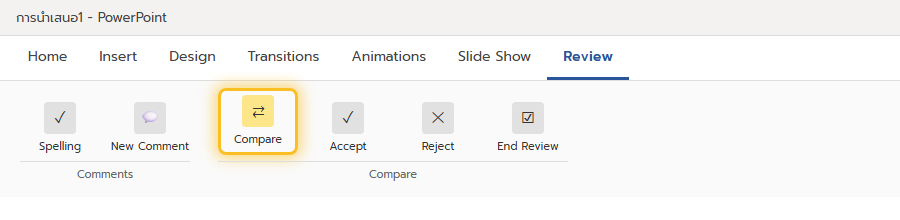
เปิดไฟล์เวอร์ชันหลัก (ต้นฉบับที่จะรวมเข้าไป) ก่อน แล้วไปที่แท็บ Review เลือก Compare อยู่ในกลุ่ม Compare จากนั้นเลือกไฟล์เวอร์ชันที่ต้องการเทียบด้วย (เช่น ไฟล์ที่เพื่อนร่วมทีมแก้ไขแล้วส่งกลับมา) แล้วกด Merge
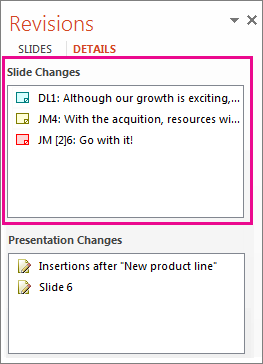
ดูรายการความเปลี่ยนแปลงใน Revisions Pane
หลังรวมไฟล์แล้ว จะมีแผง Revisions เปิดขึ้นทางขวา แบ่งเป็น 2 แท็บ: Slides แสดงภาพรวมสไลด์ที่มีการเปลี่ยนแปลง และ Details แสดงรายการเปลี่ยนแปลงแยกเป็น Slide Changes (แก้ไขในสไลด์ที่กำลังดูอยู่) และ Presentation Changes (การเปลี่ยนแปลงระดับไฟล์ เช่น เพิ่ม/ลบสไลด์)
รับหรือปฏิเสธการเปลี่ยนแปลงทีละจุด
คลิกที่รายการเปลี่ยนแปลงแต่ละจุดในแผง Revisions เพื่อดูรายละเอียดในสไลด์ แล้วติ๊กช่องเพื่อยอมรับ (Accept) การเปลี่ยนแปลงนั้น หรือปล่อยว่างไว้เพื่อคงข้อความเดิม เมื่อตัดสินใจครบทุกจุดแล้ว กด End Review เพื่อจบการเปรียบเทียบ
ไอเดียการใช้งานจริง
- รวมงานแก้ไขจากเพื่อนร่วมทีมที่ต่างคนต่างแก้ไฟล์แยกกันโดยไม่ได้ Co-authoring แบบเรียลไทม์
- ตรวจสอบว่าเวอร์ชันที่หัวหน้าแก้กลับมามีจุดไหนเปลี่ยนบ้าง ก่อนตัดสินใจรับหรือไม่รับ
- ผสานกับ Real-time Co-authoring ใน PowerPoint สำหรับกรณีที่อยากแก้พร้อมกันแบบสดแทนการเทียบไฟล์ย้อนหลัง
สรุป
ฟีเจอร์ Compare ช่วยให้รวมงานแก้ไขจากไฟล์ PowerPoint สองเวอร์ชันได้ง่าย โดยไม่ต้องไล่เทียบทีละสไลด์เอง เลือกรับหรือปฏิเสธการเปลี่ยนแปลงแต่ละจุดได้อย่างละเอียด เหมาะกับทีมที่ทำงานแยกไฟล์กันแล้วต้องมารวมงานทีหลัง ถ้าอยากทำงานพร้อมกันแบบสดแทน ลองอ่านเพิ่มที่ Real-time Co-authoring ใน PowerPoint
