ทำงานพรีเซนต์ร่วมกับทีมแล้วอยากฝากความเห็นตรงจุดที่ต้องแก้ โดยไม่ต้องพิมพ์แทรกลงในสไลด์จริงให้รก ใช้ Comments ใน PowerPoint ได้เลย ฝากข้อความ ตอบกลับ และแท็กเพื่อนร่วมทีมด้วย @mention ให้แจ้งเตือนไปหาโดยตรง
วิธีเพิ่มคอมเมนต์
- เลือกข้อความ อ็อบเจกต์ หรือคลิกที่สไลด์ตรงจุดที่ต้องการคอมเมนต์
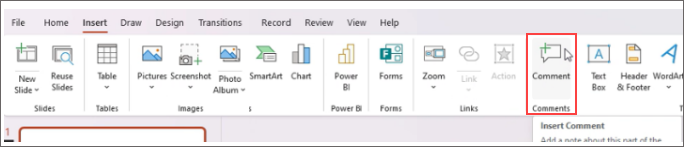
- ไปที่แท็บ Insert > Comment (หรือกด Ctrl+Alt+M)
- พิมพ์ข้อความ แล้วกด Post
ตอบกลับคอมเมนต์
คลิกที่คอมเมนต์เดิม แล้วกด Reply พิมพ์ข้อความตอบ แล้วกด Post หรือกด Ctrl+Enter เพื่อโพสต์เร็วขึ้นโดยไม่ต้องเอื้อมไปกดปุ่ม
แท็กเพื่อนร่วมทีมด้วย @mention
พิมพ์ @ ตามด้วยชื่อคนที่ต้องการแท็กในกล่องคอมเมนต์หรือตอบกลับ ระบบจะขึ้นรายชื่อให้เลือก เมื่อโพสต์แล้วคนที่ถูกแท็กจะได้รับอีเมลแจ้งเตือนพร้อมลิงก์กระโดดตรงไปยังคอมเมนต์นั้นทันที
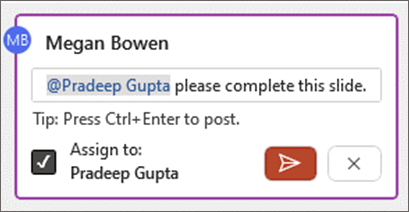
มอบหมายงานผ่านคอมเมนต์ (Assign to)
เมื่อ @mention ใครในคอมเมนต์ จะมีช่องติ๊ก Assign to โผล่ขึ้นมาด้านล่าง ติ๊กเลือกเพื่อมอบหมายให้คอมเมนต์นั้นกลายเป็นทาสก์ของคนที่ถูกแท็ก เมื่อทำงานเสร็จ คนนั้นกด Resolve เพื่อปิดงานได้เลย
ซ่อนหรือลบคอมเมนต์
คอมเมนต์ที่คุยจบแล้วไม่ต้องลบทิ้งก็ได้ กด Resolve เพื่อซ่อนไว้ (ยังเก็บประวัติไว้ดูย้อนหลังได้) หรือคลิกขวาแล้วเลือก Delete Comment ถ้าต้องการลบทิ้งถาวรจริงๆ
คอมเมนต์เหมาะกับการให้ feedback แบบไม่แก้เนื้อหาจริง ถ้าต้องการแก้ไขพร้อมกันแบบเห็นเคอร์เซอร์คนอื่นสดๆ ดูเพิ่มได้ที่ Real-time Co-authoring ใน PowerPoint
