หัวเรื่องบนสไลด์ดูอึดอัดเพราะตัวอักษรชิดกันเกินไป หรืออยากได้ลุคโปร่งๆ แบบตัวอักษรห่างสวยงามบนปกสไลด์ — ปรับได้ที่ Character Spacing (ระยะห่างระหว่างตัวอักษร) บทความนี้ทำบน PowerPoint ใน Microsoft 365 (Windows)
วิธีเร็ว ใช้พรีเซ็ต
- ลากคลุมข้อความ (หรือคลิกขอบกล่องข้อความเพื่อเลือกทั้งกล่อง)
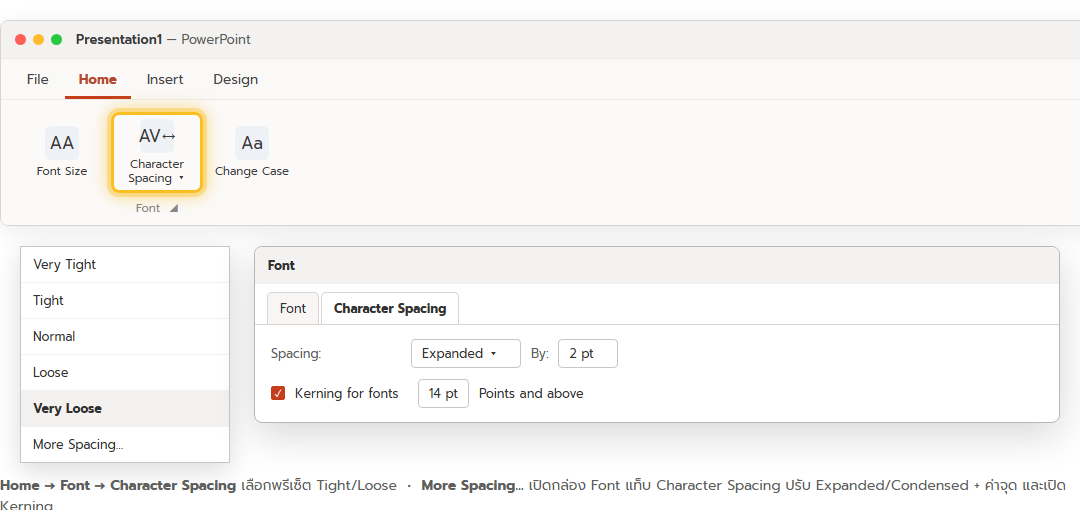
- แท็บ Home > กลุ่ม Font > ปุ่ม Character Spacing (ไอคอน AV มีลูกศร)
- เลือก Very Tight, Tight, Normal, Loose หรือ Very Loose
วิธีปรับละเอียด
- จากเมนู Character Spacing เลือก More Spacing… (หรือคลิกลูกศรมุมขวาล่างของกลุ่ม Font เพื่อเปิดกล่อง Font แล้วไปแท็บ Character Spacing)
- ช่อง Spacing เลือก Expanded (ถ่างออก) หรือ Condensed (บีบเข้า)
- ช่อง By ใส่ค่าเป็นจุด (pt) ยิ่งมากยิ่งถ่าง/บีบมาก
- กด OK
Kerning คืออะไร
Kerning คือการปรับระยะห่างเฉพาะ “คู่ตัวอักษร” ที่ประกบกันแล้วดูห่างผิดปกติ เช่น A กับ V หรือ T กับ o ให้ดูสม่ำเสมอขึ้น ในกล่อง Character Spacing ติ๊ก Kerning for fonts __ Points and above แล้วใส่ขนาดฟอนต์ต่ำสุดที่จะให้ปรับ (นิยม 14–18 pt ขึ้นไป สำหรับหัวเรื่อง) มีผลกับข้อความอังกฤษเป็นหลัก
ใช้ให้พอดี
- หัวเรื่องใหญ่ — Expanded เล็กน้อย (0.5–2 pt) หรือพรีเซ็ต Loose ช่วยให้ดูพรีเมียม
- ข้อความเนื้อหา — อย่าแตะ ปล่อย Normal อ่านง่ายสุด
- ตัวอักษรล้นบรรทัดนิดเดียว — Condensed 0.3–0.5 pt ดึงกลับเข้าบรรทัดได้โดยไม่ต้องลดขนาดฟอนต์ (ทางเลือกก่อนใช้ AutoFit)
- ภาษาไทย — Expanded มากๆ จะทำให้สระ/วรรณยุกต์ดูหลุดลอยจากพยัญชนะ ใช้ค่าน้อยๆ พอ
- อย่าสับสนกับ ระยะห่างบรรทัดและย่อหน้า ซึ่งเป็นระยะแนวตั้งคนละเรื่องกัน
สรุป
ปรับเร็วด้วยพรีเซ็ตที่ Home > Font > Character Spacing หรือปรับละเอียดใน More Spacing… ด้วย Expanded/Condensed + ค่าจุด และเปิด Kerning สำหรับหัวเรื่องอังกฤษ ใช้เบามือ ข้อความเนื้อหาปล่อย Normal ไว้ดีที่สุด
